O Copiloto Financeiro foi desenvolvido para ajudar você a organizar sua vida financeira durante todo o ano e acompanhar, em tempo real, sua projeção do IRPFM (Imposto de Renda da Pessoa Física Mínimo).
Basta enviar seus documentos, como extratos bancários, comprovantes de pagamento, boletos e informes de rendimentos. A inteligência artificial classifica as informações automaticamente e mantém seus dados organizados.
Como utilizar o Copiloto Financeiro Resumo
Para aproveitar todos os recursos da plataforma:
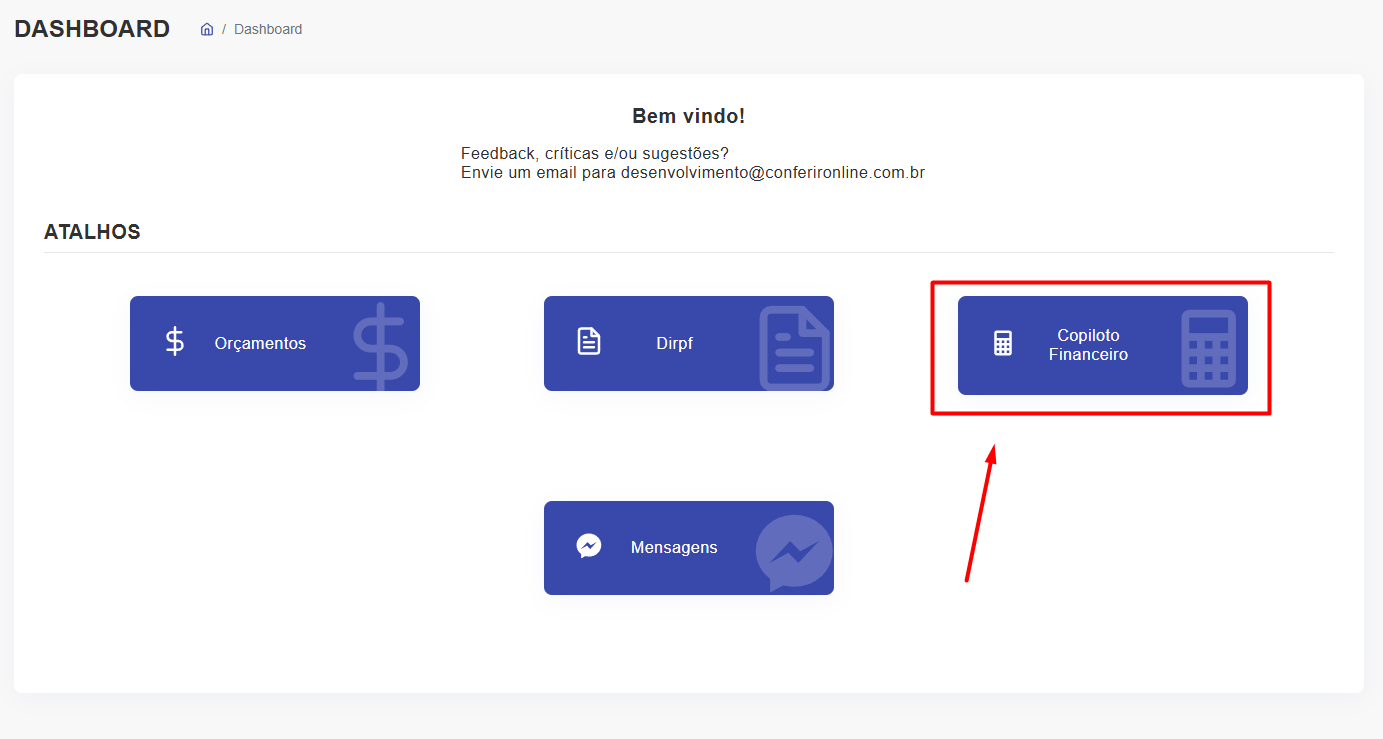
0. Após entrar no Portal do Cliente, você verá a Dashboard. Clique na opção Copiloto Financeiro.
- Envie seus documentos mensalmente utilizando o botão Adicionar documento.

- Confira se as receitas foram classificadas corretamente.
- Complete apenas as despesas que ainda não foram identificadas automaticamente.
- Cadastre contas com vencimento.
- Mantenha seus seguros atualizados.
- Acompanhe regularmente a aba IRPFM.
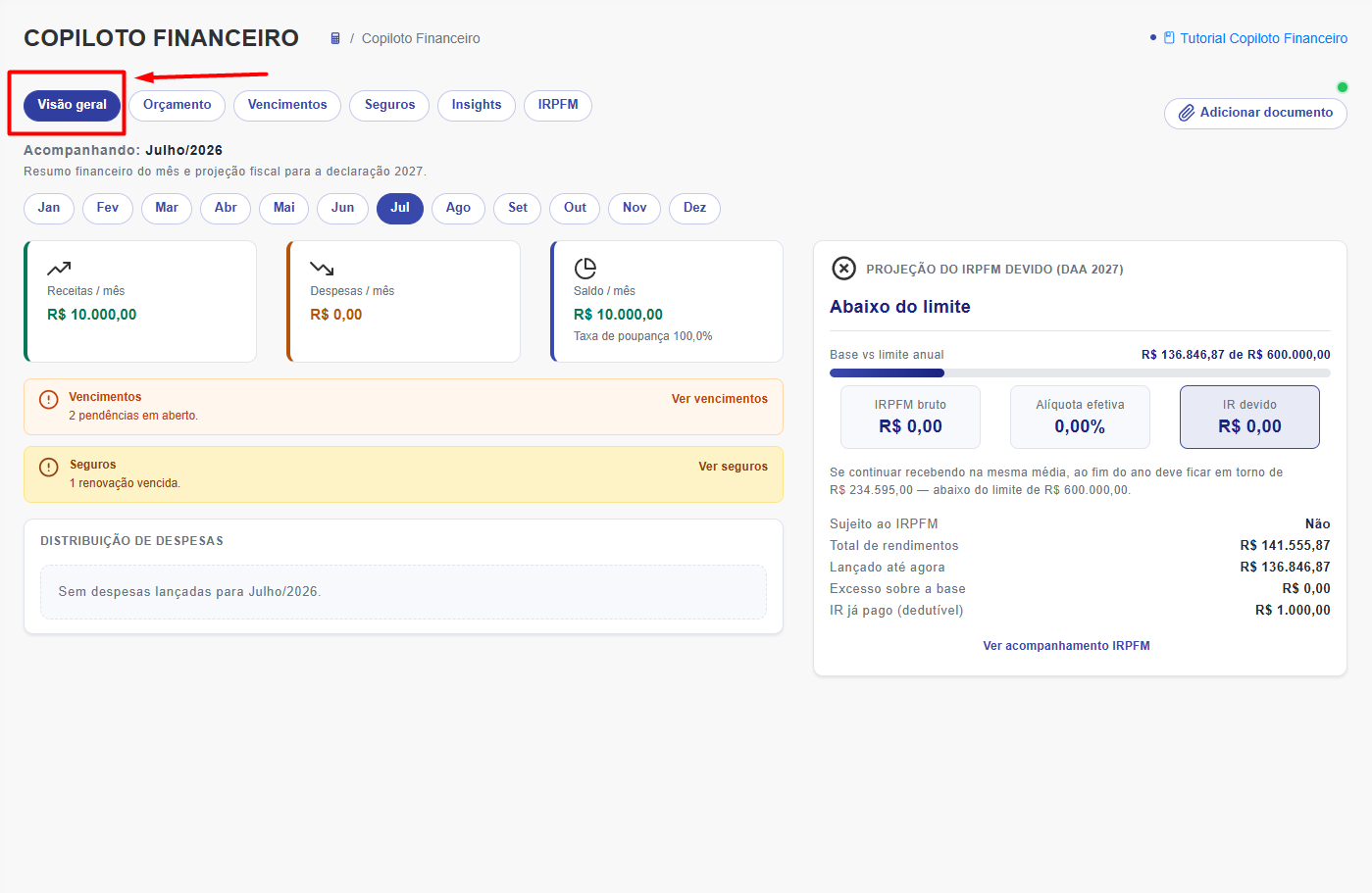
- Consulte a Visão Geral para verificar sua situação financeira e sua projeção de imposto.
Benefícios
O Copiloto Financeiro permite que você:
- Tenha um controle financeiro simples durante todo o ano.
- Organize receitas e despesas automaticamente com IA.
- Não esqueça vencimentos importantes.
- Controle suas apólices de seguro.
- Acompanhe sua projeção do IRPFM em tempo real.
- Identifique antecipadamente o risco de pagar imposto adicional na próxima declaração.
- Tome decisões financeiras antes do encerramento do ano, evitando surpresas na declaração do Imposto de Renda.
Instruções Detalhadas a seguir:
1. Adicionar Documento
No canto superior direito existe o botão Adicionar documento.
Você pode enviar documentos como:
- Extratos bancários;
- Comprovantes de pagamento;
- Boletos;
- Notas fiscais;
- Informes de rendimento;
- Arquivos PDF;
- Imagens (JPG, PNG);
- Planilhas Excel.
Após o envio, a Inteligência Artificial:
- identifica o tipo do documento;
- extrai as informações;
- classifica receitas e despesas;
- organiza os dados automaticamente;
- alimenta o acompanhamento financeiro e o IRPFM.
Assim, você evita lançamentos manuais e mantém seus dados sempre atualizados.
2. Visão Geral
A aba Visão Geral apresenta um resumo financeiro do mês selecionado.
Nela você acompanha:
- Receitas do mês.
- Despesas registradas.
- Saldo (receitas menos despesas).
- Pendências de vencimentos.
- Seguros próximos da renovação.
- Distribuição das despesas.
- Projeção atualizada do IRPFM.
Nesta tela é possível saber rapidamente sua situação financeira e verificar se existe risco de ultrapassar o limite anual do IRPFM.
Dica: altere o mês na parte superior para consultar qualquer período do ano.
3. Orçamento
A aba Orçamento permite acompanhar receitas e despesas mensalmente.
Receitas
As receitas são preenchidas automaticamente com base nas informações registradas na aba IRPFM.
São exibidas categorias como:
- Pró-labore
- Aluguéis recebidos
- Dividendos
Não é necessário digitá-las novamente.
Despesas
Informe seus gastos do mês nas categorias:
- Moradia / Condomínio
- Educação
- Alimentação
- Lazer / Viagens
- Parcelas de financiamento
O sistema soma automaticamente todas as despesas e atualiza o saldo da Visão Geral.
4. Vencimentos
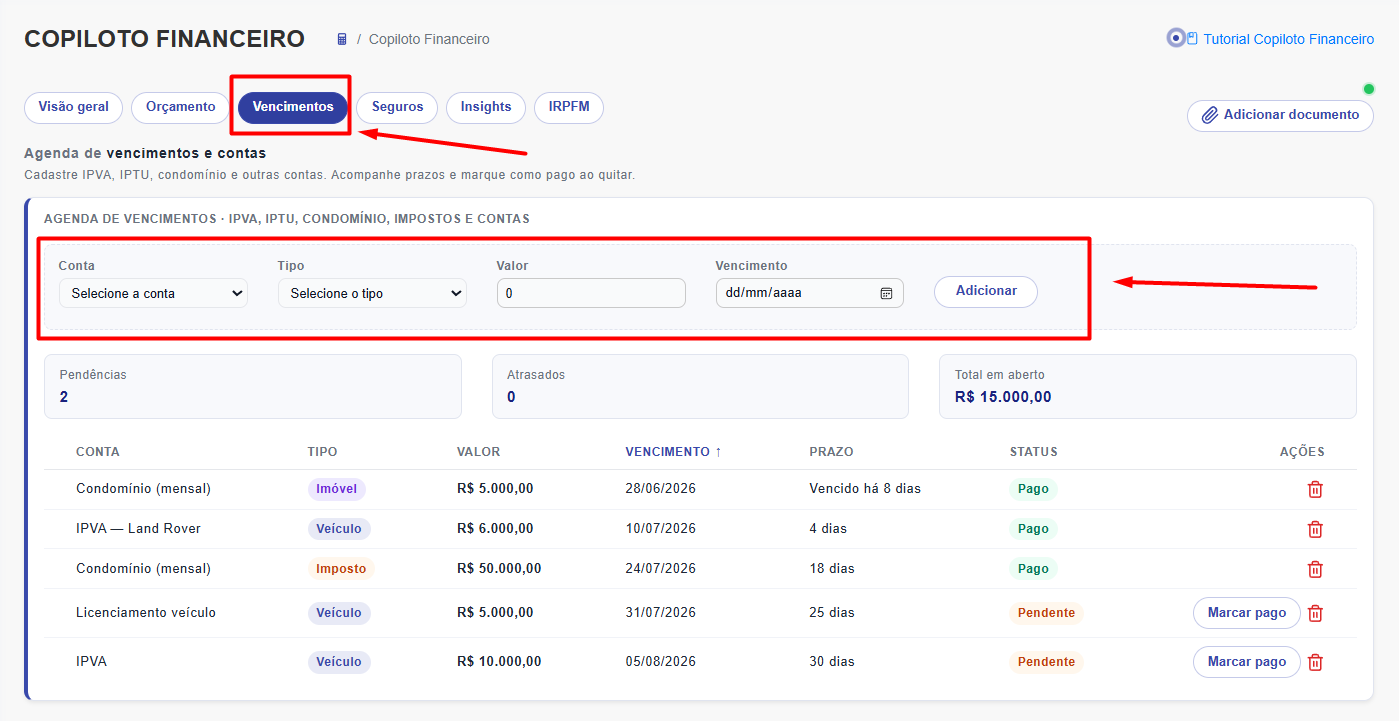
Nesta aba você controla contas e impostos que possuem data de vencimento.
Cadastre informações como:
- IPTU
- IPVA
- Condomínio
- Licenciamento
- Impostos
- Outras contas
Para cada lançamento informe:
- Conta
- Tipo
- Valor
- Data de vencimento
Depois clique em Adicionar.
O sistema acompanha automaticamente:
- Quantidade de pendências;
- Contas vencidas;
- Valor total em aberto.
Quando uma conta for paga, utilize o botão Marcar pago para atualizar o status.
6. Seguros
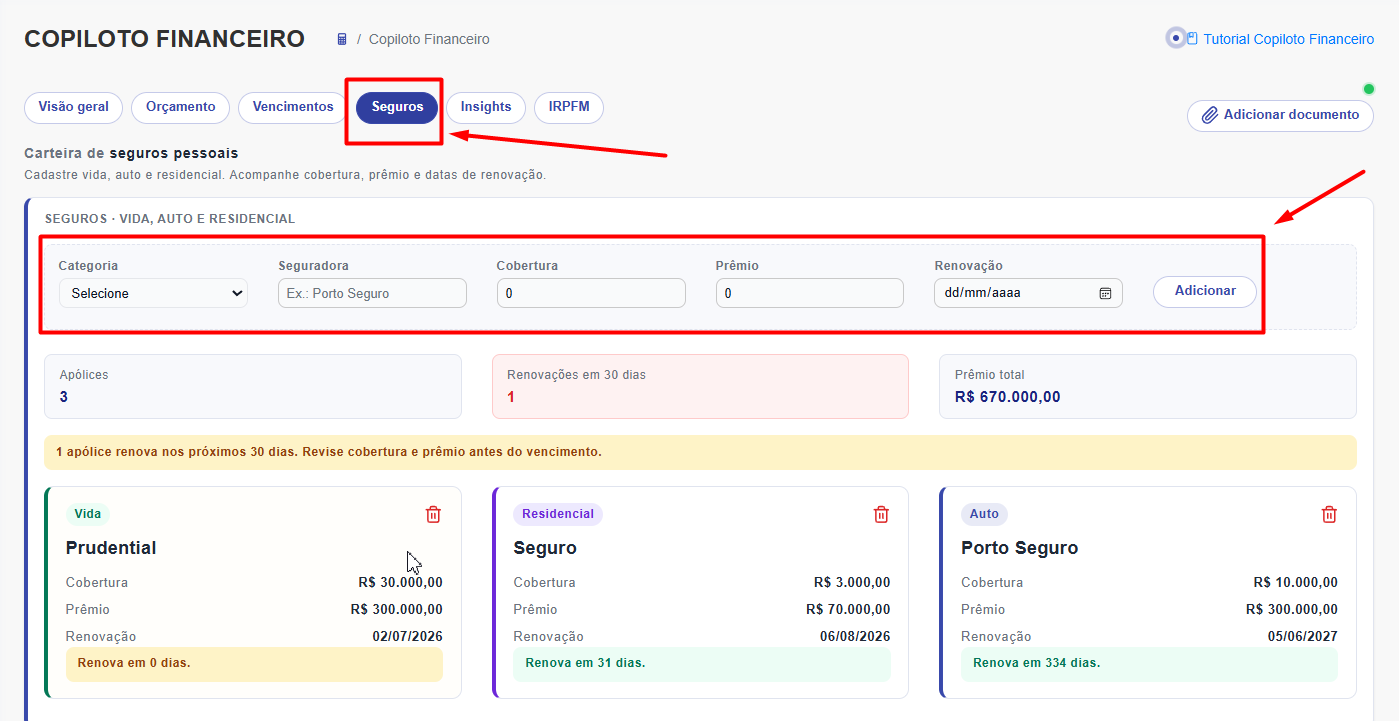
A aba Seguros ajuda a controlar suas apólices.
Cadastre:
- Categoria
- Seguradora
- Valor da cobertura
- Valor do prêmio
- Data de renovação
Após o cadastro, o sistema mostra:
- Total de apólices;
- Valor total segurado;
- Renovações próximas.
Sempre que um seguro estiver próximo da renovação, um aviso será exibido para facilitar seu acompanhamento.
7. IRPFM
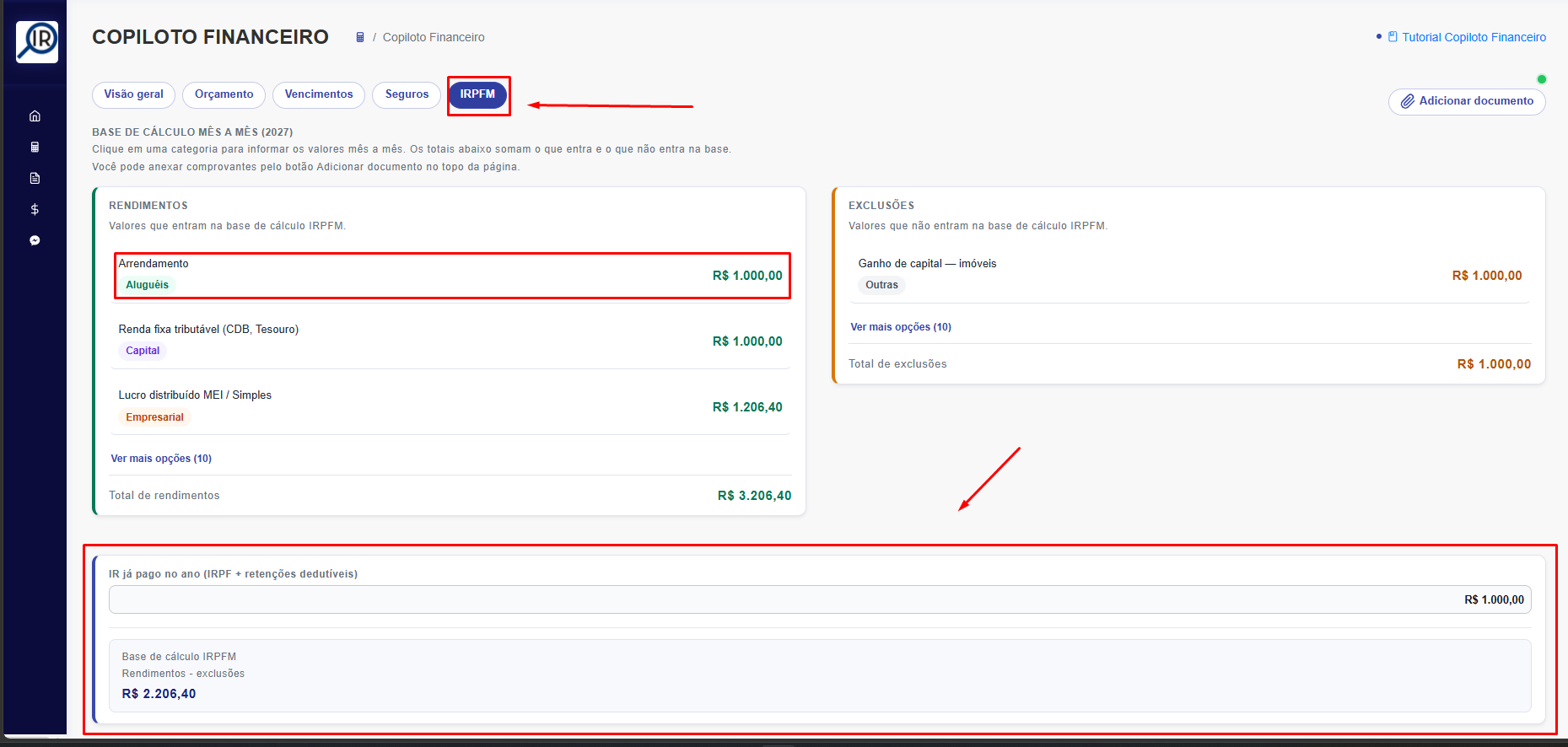
Esta é a principal área para acompanhar sua projeção do imposto.
Aqui você informa os rendimentos recebidos durante o ano.
As categorias incluem, por exemplo:
- Salários / Pró-labore
- Autônomo / Carnê-Leão
- Aluguéis
- Lucros e dividendos
- CDB / Tesouro
- Juros sobre capital próprio
- Ganho líquido em bolsa
- Lucro distribuído MEI/Simples
Para cada categoria:
- Selecione a categoria desejada.
- Informe os valores recebidos em cada mês.
- Caso possua retenções de imposto, informe o valor em IR já pago.
Ao final da tela o sistema calcula automaticamente:
- Total de rendimentos;
- Valores que entram na base do IRPFM;
- Exclusões aplicadas;
- Base de cálculo do IRPFM.
Essas informações alimentam automaticamente a projeção exibida na Visão Geral.
Este artigo foi útil?
Que bom!
Obrigado pelo seu feedback
Desculpe! Não conseguimos ajudar você
Obrigado pelo seu feedback
Feedback enviado
Agradecemos seu esforço e tentaremos corrigir o artigo