1. Cadastro do Procurador
- - Cadastre suas informações como procurador, incluindo o certificado digital vinculado ao seu CPF ou CNPJ.
- - Caso seu escritório não possua um certificado digital, é possível usar sua senha Gov.br apenas para cadastrar o procurador.
- - Esta funcionalidade requer a configuração inicial do procurador para operar. Caso este passo já tenha sido realizado, prossiga.
- Tutorial para Cadastrar um Procurador
2. Associação de Clientes
- - Associe seus dados de procurador aos clientes no sistema.
- - Clique no botão da Nuvem para que nosso robô valide no e-CAC se os clientes possuem procurações cadastradas com o procurador associado.
- Nota: Clientes não associados serão ignorados pelo robô, e nenhuma busca será realizada no e-CAC.
- - Sempre que adicionar um novo cliente e/ou criar a procuração de um cliente existente na plataforma ConferIR, repita este procedimento para garantir sua inclusão.
- Tutorial para Associar cliente com um Procurador
3. Busca pelo Robô
- Após a configuração, o robô buscará os arquivos de preenchimento pré-preenchido no e-CAC.
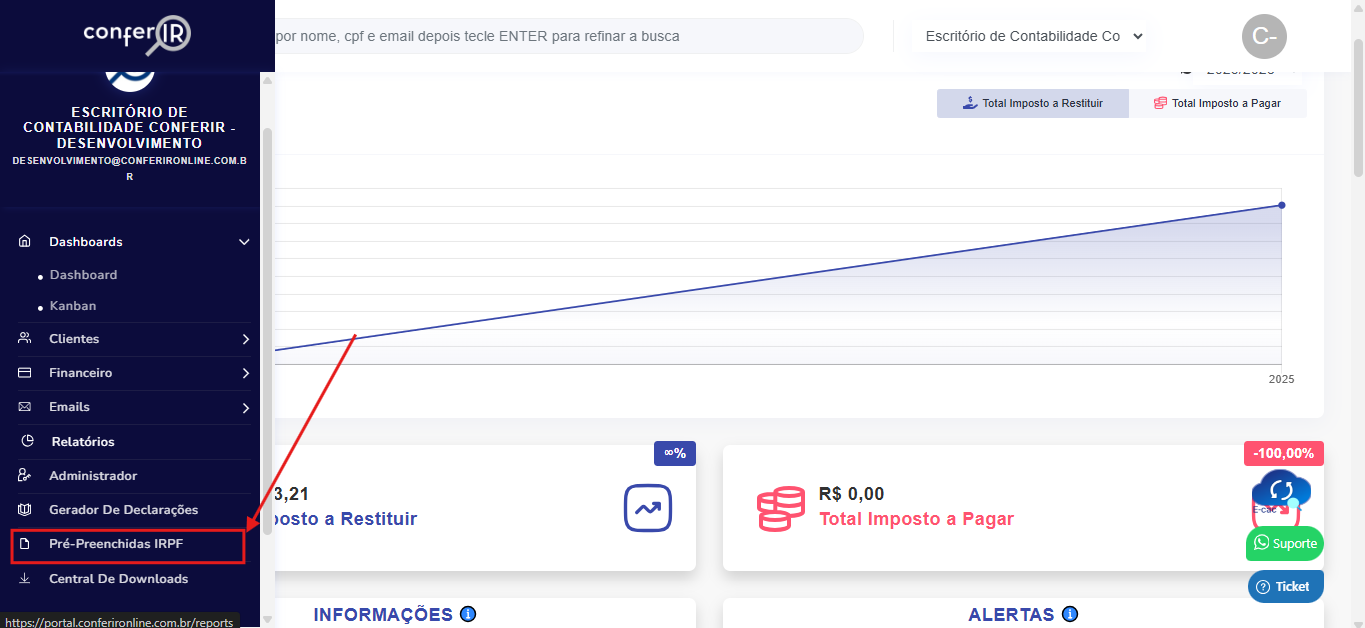
4. Na lateral esquerda clica na Função Pré-preenchidas IRPF
5. Os dados importados na planilha serão salvos no nosso sistema, e cada login será enviado para a fila de geração da declaração pré-preenchida.
Obs: O processo não é instantâneo e pode levar algum tempo.
6. Após ser processado, um arquivo compactado (.zip) com a pasta do seu cliente será gerado e ficará disponível para download na tabela, igual na imagem a seguir.
Obs: Um email também será disparado para informá-lo sobre o processamento.
Processamento do Arquivo
- - Extraia o conteúdo do arquivo
.zip. Isso criará uma pasta com o CPF do cliente, contendo dois arquivos principais:- XML: Arquivo com os dados de preenchimento.
- CONF: Arquivo de configuração.
- - Mova a pasta gerada para o diretório do IRPF no caminho:
- Padrão:
C:\Arquivos de Programas RFB\IRPF2026\aplicacao\dados - - Caso o diretório tenha sido alterado, ajuste conforme necessário.
- Padrão:

7. Baixe o arquivo .zip do seu cliente e faça a descompactação dele.
Este processo irá gerar uma pasta com o CPF do seu cliente contendo o arquivo XML e o arquivo CONF.
8. Mova a pasta gerada para dentro do diretório "IRPF2026\aplicacao\dados" no diretório de instalação do seu IRPF. Após a execução deste processo, na próxima vez que o programa do IRPF for aberto, o cliente já estará visível. Obs: Caso já tenha uma pasta com esse CPF de seu cliente , você precisa substituir essa pasta.
Obs: Caso não tenha mudado o diretório padrão de instalação do IRPF, a pasta "dados" poderá ser encontrada no seguinte diretório:
C:\Arquivos de Programas RFB\IRPF20**\aplicaçao
- Visualização no IRPF
- Após mover os arquivos, abra o programa do IRPF. O cliente já estará visível para edição ou envio da declaração.
Observação: Sempre mantenha os dados atualizados e repita o processo para novos clientes, garantindo que todas as procurações estejam em conformidade com o sistema e-CAC.
6. Visualização no IRPF
- Após mover os arquivos, abra o programa do IRPF. O cliente já estará visível para edição ou envio da declaração.
Observação: Sempre mantenha os dados atualizados e repita o processo para novos clientes, garantindo que todas as procurações estejam em conformidade com o sistema e-CAC.
Este artigo foi útil?
Que bom!
Obrigado pelo seu feedback
Desculpe! Não conseguimos ajudar você
Obrigado pelo seu feedback
Feedback enviado
Agradecemos seu esforço e tentaremos corrigir o artigo