Exportar a declaração (arquivo DEC) e restaurar no IRPF
1. Finalize o preenchimento da declaração na aba Checklist Digital dentro do perfil do cliente.
Para mais informações , entre nesse tutorial para saber como funciona o Checklist Digital.
https://conferir.freshdesk.com/support/solutions/articles/151000030980-checklist-digital-dirpf-contador
2. No menu lateral esquerdo da plataforma, acesse Gerador de Declarações.
Caso ele não apareça, aperte CTRL+F5.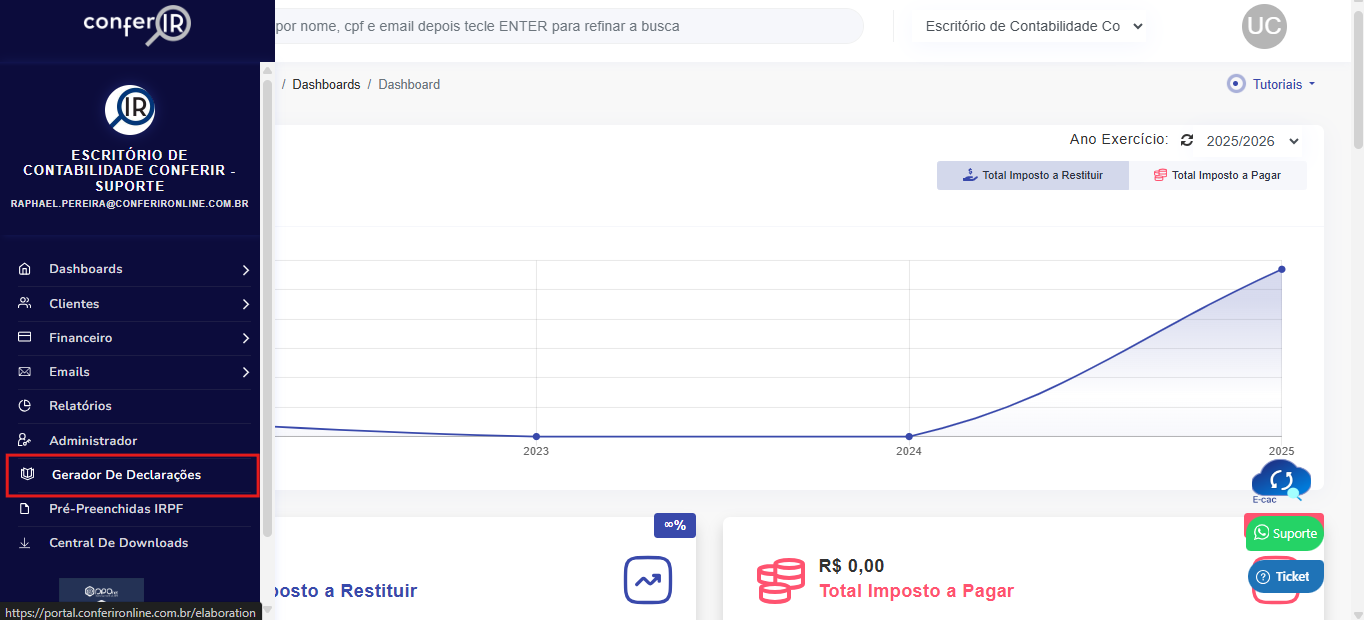
3. Na tela do Gerador de Declarações, você verá a lista de clientes que estão com arquivos no Checklist Digital.
E mostrará o Nome, CPF, Origem, Arquivos processados que são quantos arquivos estão no Checklist Digital, Status referente ao robô que faz a leitura e Exportação que é o situação que o robô retorna apósvocê contador apertar em OPÇÕES E MANDAR EXPORTAR DECLARAÇÃO.
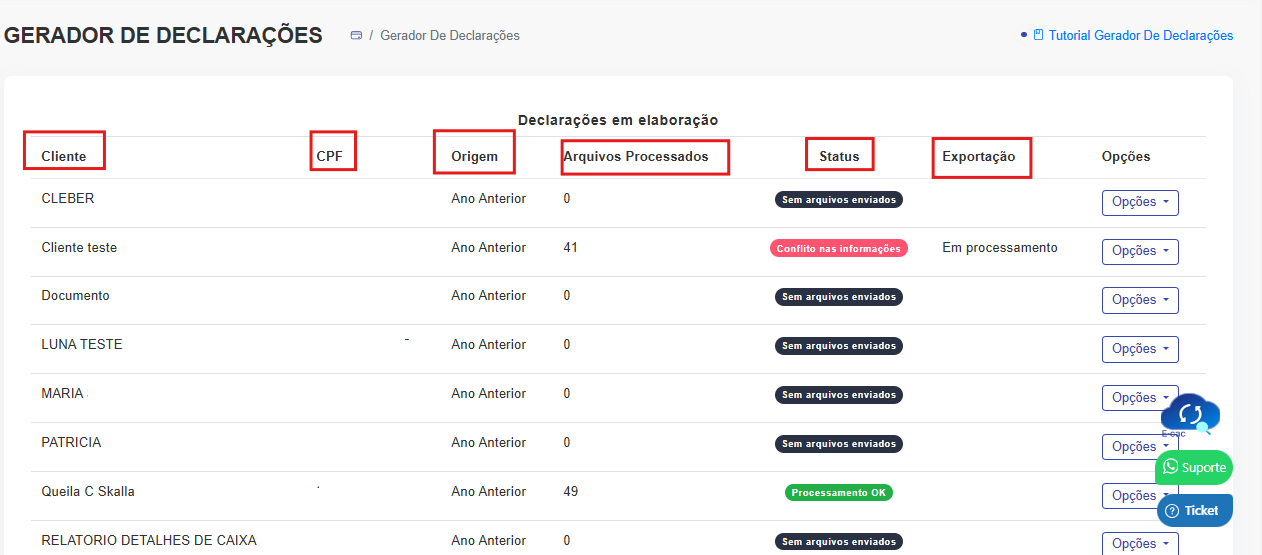
4. Localize o cliente desejado e clique em Opções. Em seguida, clique em Exportar Declaração.
PS: Caso queira ir para o Checklist Digital, você pode ir através dessas opções e clicar em IR Para Checklist.
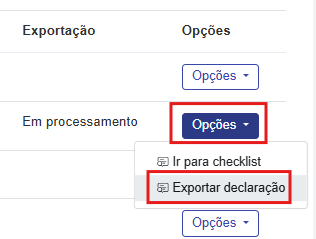
O sistema exibirá o status Exportação em processamento. E precisrá aguardar o Robô fazer o processamento.
Depois de tudo processado , esse status é alterado e você poderá gerar o arquivo DEC.
6. Após a conclusão, será gerado um arquivo DEC.
7. Faça o download do arquivo .DEC.
8. Abra o programa do IRPF referente ao ano-calendário correspondente.
9. No IRPF, acesse: Ferramentas → Cópia de segurança → Restaurar.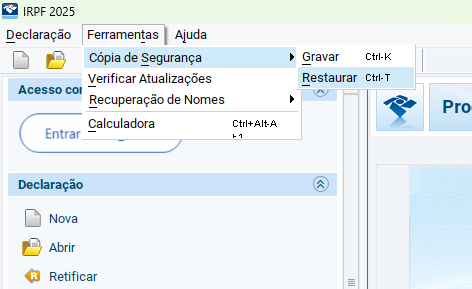
10. Selecione o arquivo .DEC baixado e conclua a restauração.
Este artigo foi útil?
Que bom!
Obrigado pelo seu feedback
Desculpe! Não conseguimos ajudar você
Obrigado pelo seu feedback
Feedback enviado
Agradecemos seu esforço e tentaremos corrigir o artigo