Importante: Sempre que utilizar o Programa do IRPF, mantenha o Sincronizador aberto e verifique se há novos clientes disponíveis para sincronização com a plataforma.
Passo 1 - Acessar o Sincronizador
Localize o aplicativo Sincronizador em sua área de trabalho.
Abra o aplicativo.
Informe o mesmo login e senha utilizados para acessar a plataforma web.
Após o login, você será direcionado para o menu Home.
Passo 2 - Configurar os Clientes para Sincronização
No menu Home, clique em Sincronizar Arquivos.
Acesse a aba Configurações.
Clique em Clientes a Sincronizar.
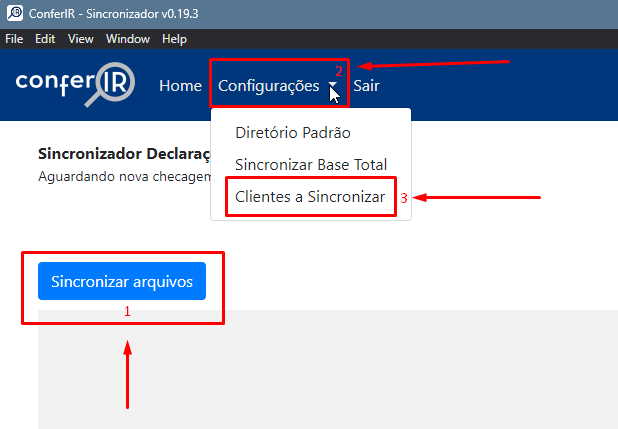
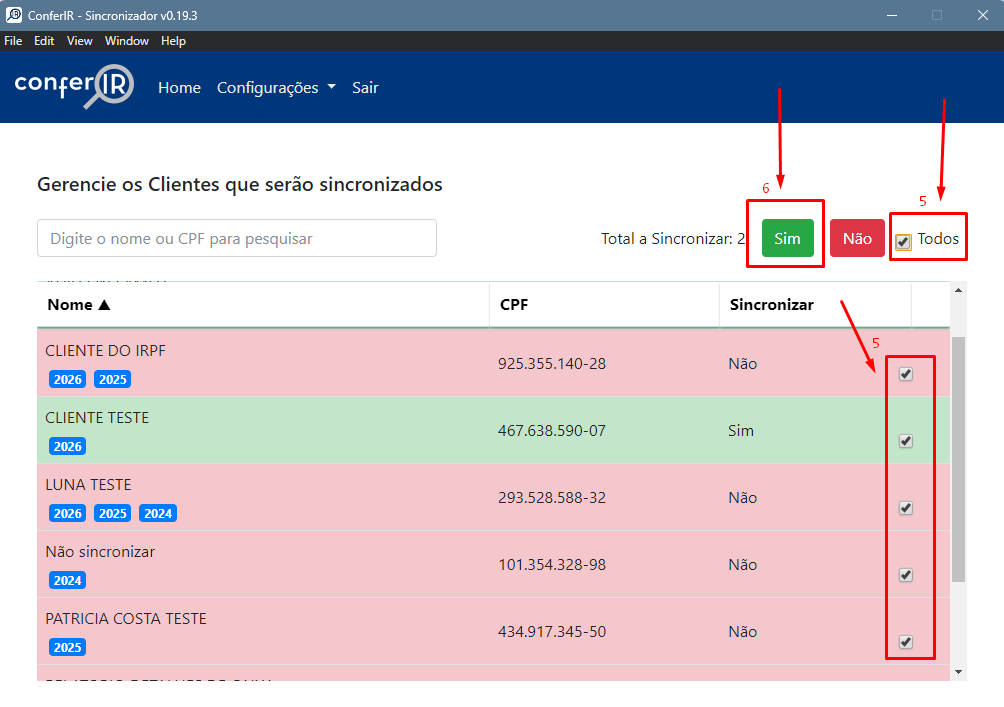
Será exibida uma lista contendo os clientes cadastrados, identificados pelo CPF e Ano-Calendário.
Selecione os clientes que deseja importar para a plataforma.
Você pode:
Selecionar os clientes individualmente.
Utilizar a opção Todos para selecionar toda a lista.
Após concluir a seleção, clique em Sim para confirmar.
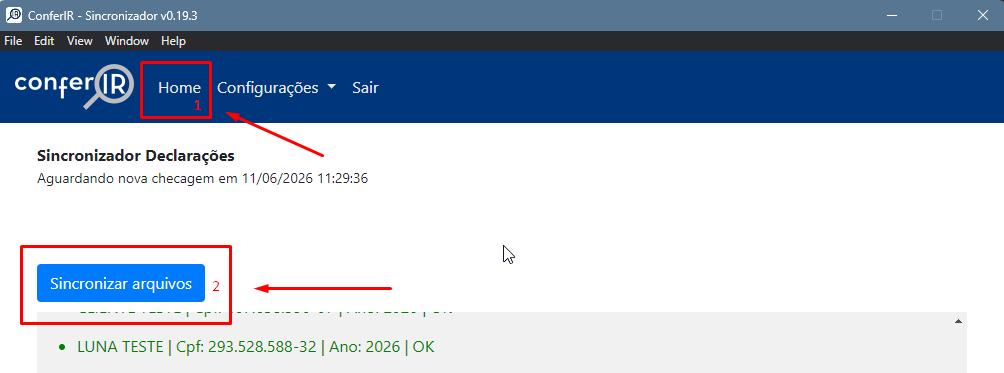
Passo 3 - Realizar a Sincronização
Retorne ao menu Home.
Clique novamente em Sincronizar Arquivos.
Aguarde a conclusão do processo.
Caso seja exibida a mensagem "Erro de Conexão"
Se durante a sincronização for exibida a mensagem Erro de Conexão:
Clique em Sair.
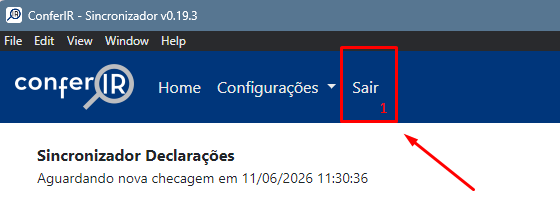
Acesse novamente o sincronizador utilizando seu login e senha.
Retorne ao menu Home.
Clique novamente em Sincronizar Arquivos.
Passo 4 - Validar as Informações na Plataforma
Após a sincronização ser concluída:
Retorne para a plataforma web.
Atualize a página, se necessário.
Verifique novamente:
Dashboard;
Declarações;
Declarações Transmitidas;
Relatórios (como Análise de Caixa).
As informações deverão ser atualizadas após a sincronização ser concluída com sucesso.
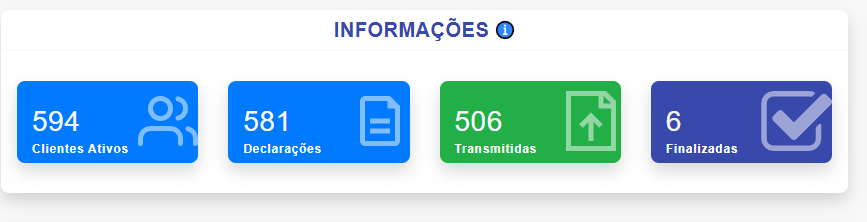
Etapa 2 – Configurar a Procuração
Após sincronizar os clientes, é necessário cadastrar o procurador e associar os clientes a ele para que o sistema consiga realizar as consultas no e-CAC.
Cadastrar um Procurador
Como criar a Procuração no e-CAC
Antes de cadastrar o procurador no Portal ConferIR, é necessário criar a procuração no e-CAC.
Consulte o guia:
Guia de Criação de Procuração no e-CAC.
Passo 1 – Acessar os Detalhes
No Portal ConferIR:
- Clique em Detalhes.
- Inicie o cadastro do procurador.
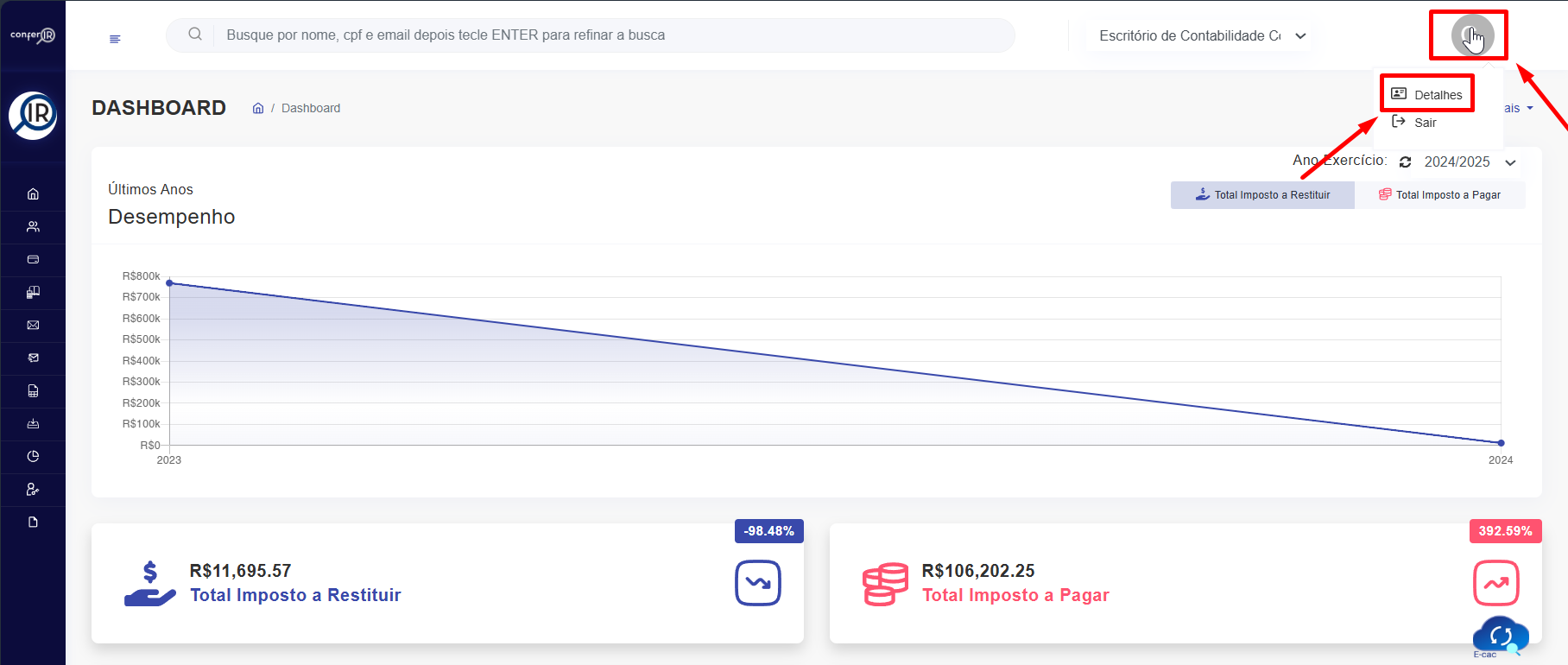
Passo 2 – Escolher o Tipo de Procuração
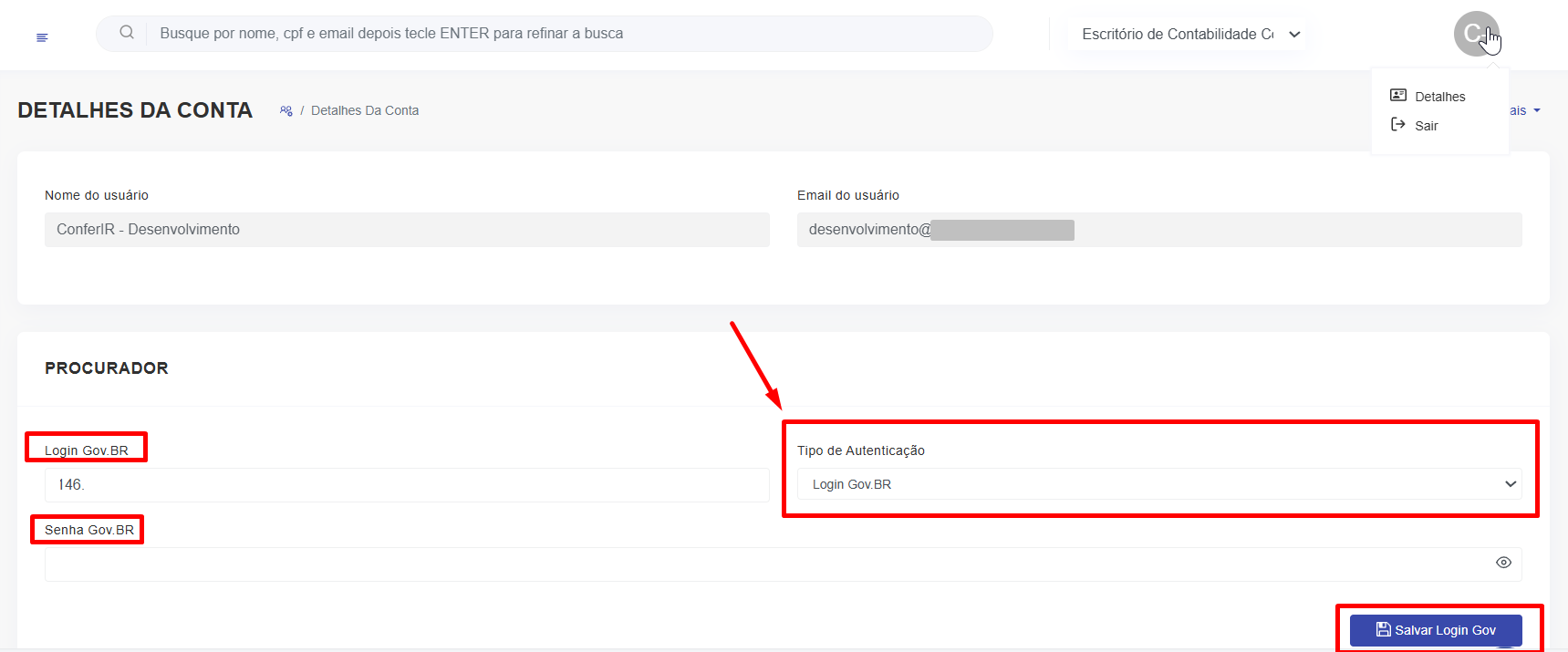
Pessoa Física
Informe os dados de acesso do contador utilizando:
- GOV.BR; ou
- Certificado Digital (e-CPF).
Importante:
O acesso GOV.BR do contador não pode possuir autenticação em dois fatores, pois isso impedirá o funcionamento do robô.
Pessoa Jurídica
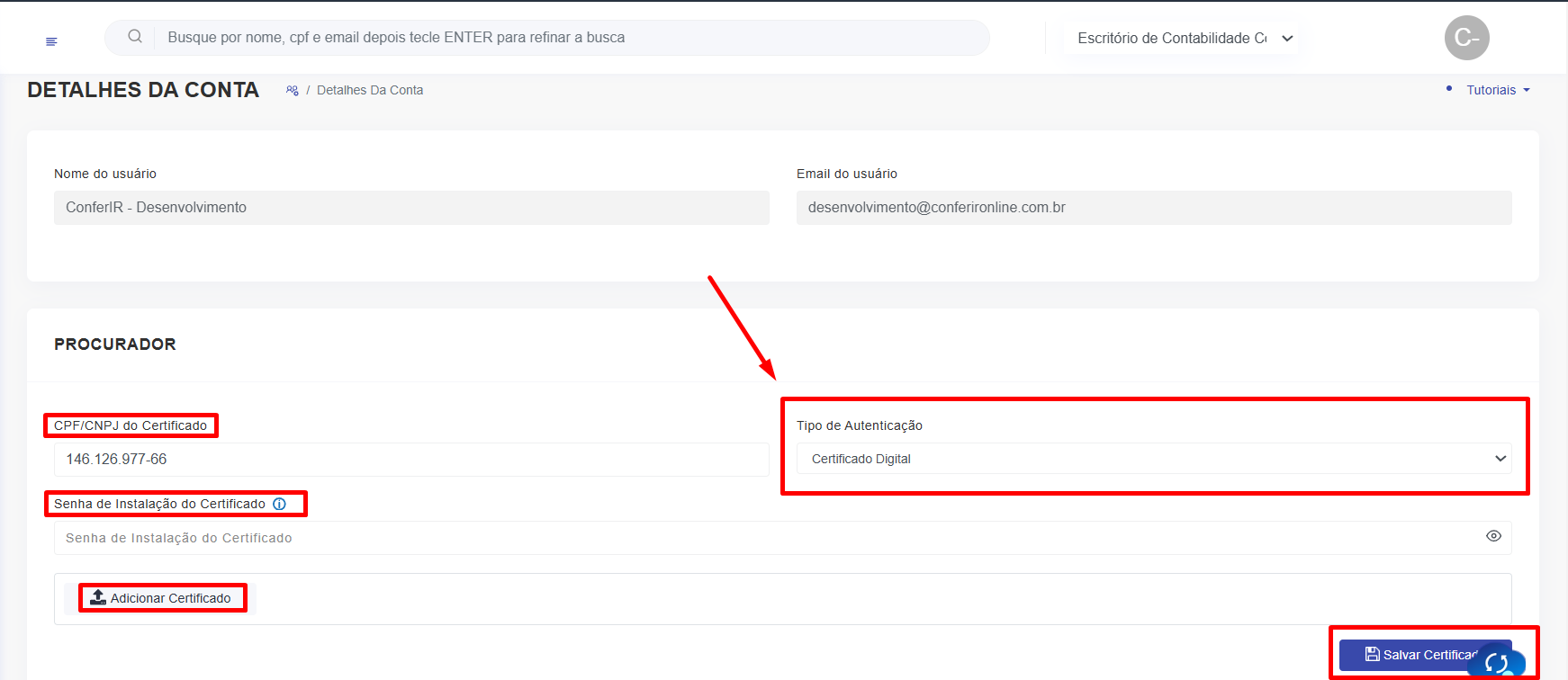
Selecione a opção Certificado Digital.
Informe:
- CPF ou CNPJ;
- Senha do certificado;
- Upload do certificado digital A1.
Passo 3 – Finalizar o Cadastro
Após concluir o preenchimento, o procurador estará cadastrado no sistema.
Observação: Não é necessário cadastrar o mesmo procurador para outros usuários do escritório.
Procuradores Adicionais
Caso o escritório possua mais de um procurador:
- cada procurador deverá ser cadastrado em um usuário (e-mail) diferente;
- não é permitido cadastrar dois procuradores no mesmo usuário.
Associar Clientes ao Procurador
Após cadastrar o procurador, os clientes deverão ser associados a ele.
É recomendável acompanhar periodicamente o filtro Procurações, localizado na lista de clientes. Sempre que novos
clientes aparecerem nesse filtro, realize a associação para que o sistema possa importar automaticamente as informações do e-CAC.
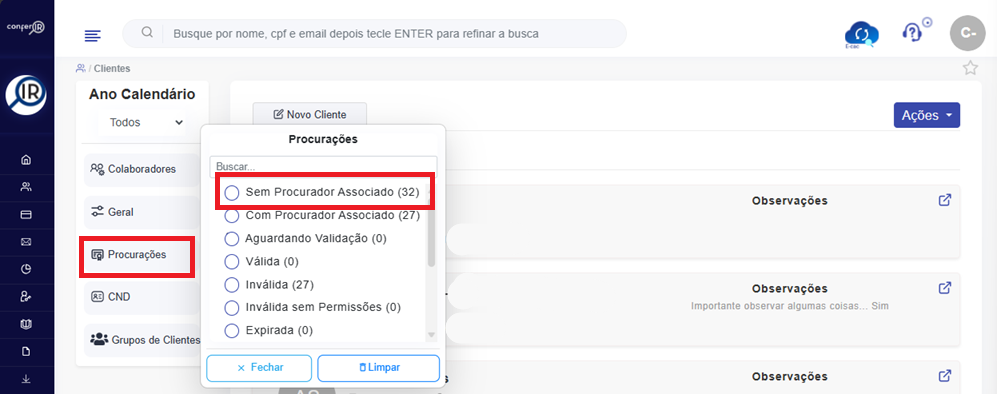
Opção 1 – Associação pela Interface do Portal
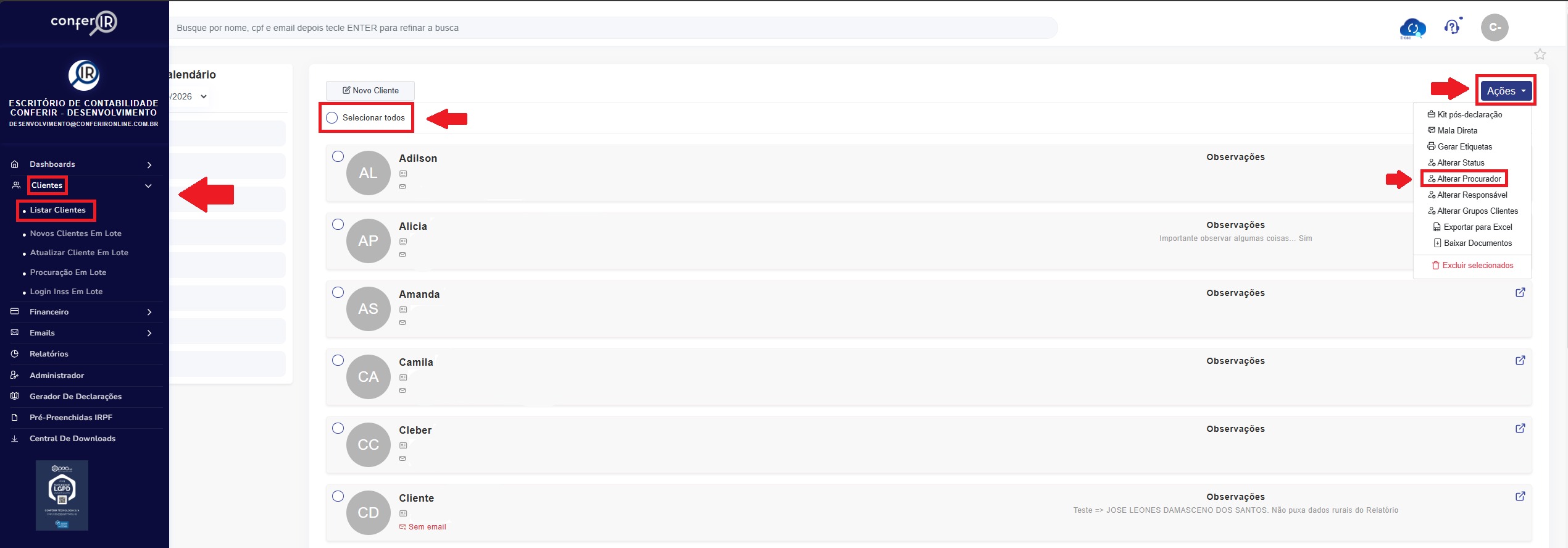
1. Utilizando a Interface do Portal ConferIR
- No menu lateral, clique em Clientes.
- Clique em Selecionar Todos (ou selecione apenas os clientes desejados).
- Clique em Ações.
- Selecione Alterar Procurador.
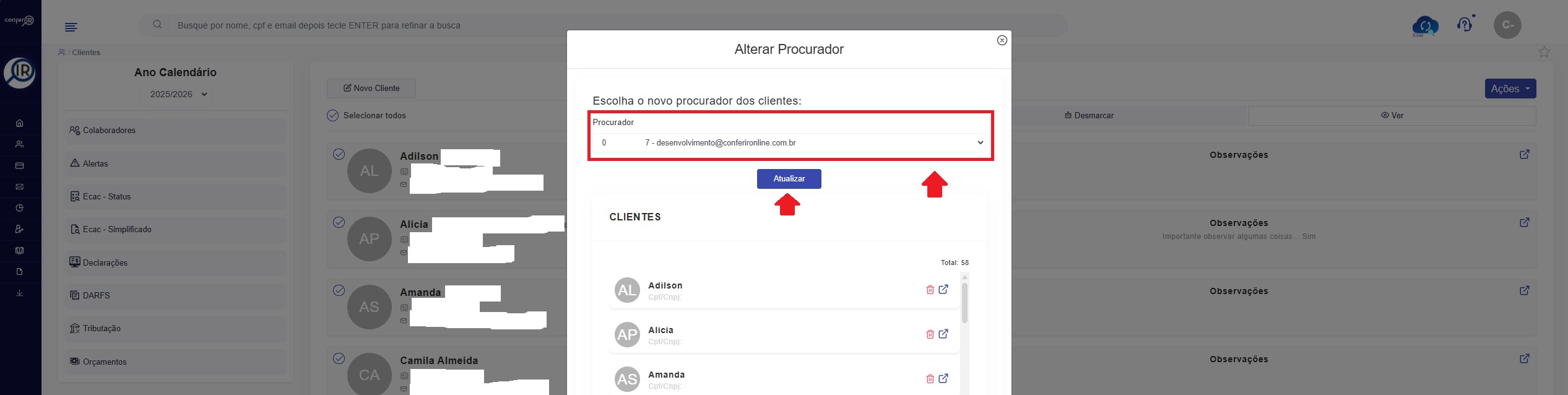
- Escolha o procurador cadastrado. "Detalhes" (veja como cadastrar um procurador).
- Clique em Atualizar.
Importante
Após a associação:
- o robô verificará automaticamente se existe uma procuração válida no e-CAC;
- clientes que não estiverem associados a um procurador serão ignorados durante a sincronização.
Sempre que um novo cliente for cadastrado na plataforma, repita este procedimento.
Opção 2 – Associação em Lote (Planilha)
- No menu lateral, clique em Importação de Planilha.
- Selecione Procuração em Lote.
- Faça o download da planilha pré-preenchida através do link fornecido.
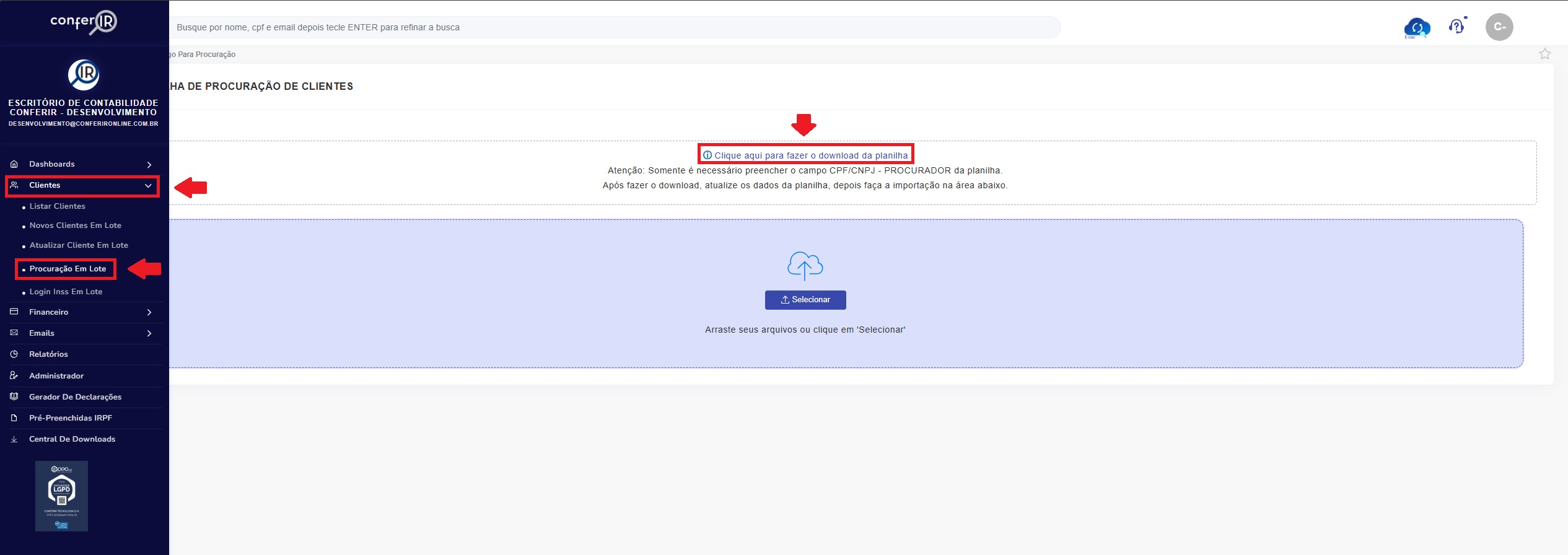
3. Insira o CPF do Procurador correspondente a cada cliente na coluna indicada.
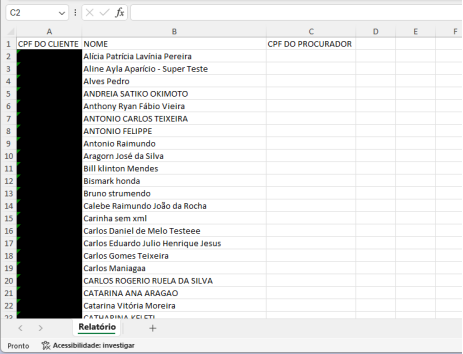
Dica: Edite apenas o necessário na planilha para evitar problemas no envio.
Após preencher, envie o arquivo preenchido e confirme o envio.
Opção 3 – Associação Individual
- No menu lateral esquerdo, clique na aba "Clientes".
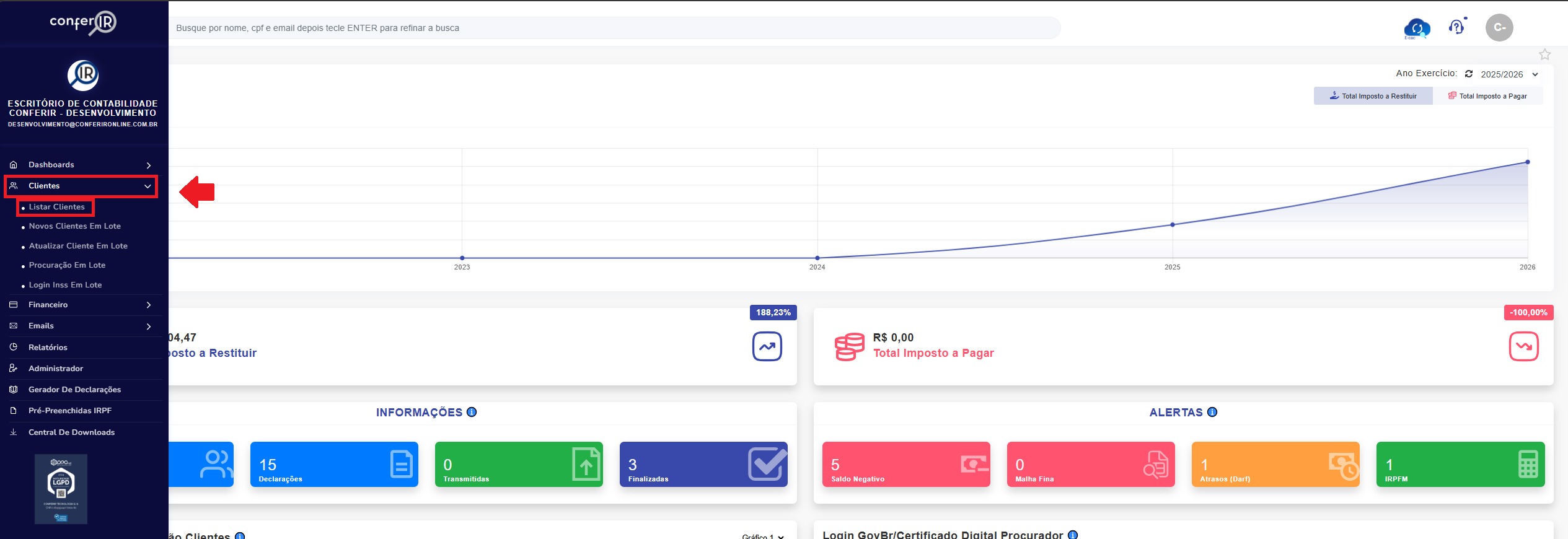
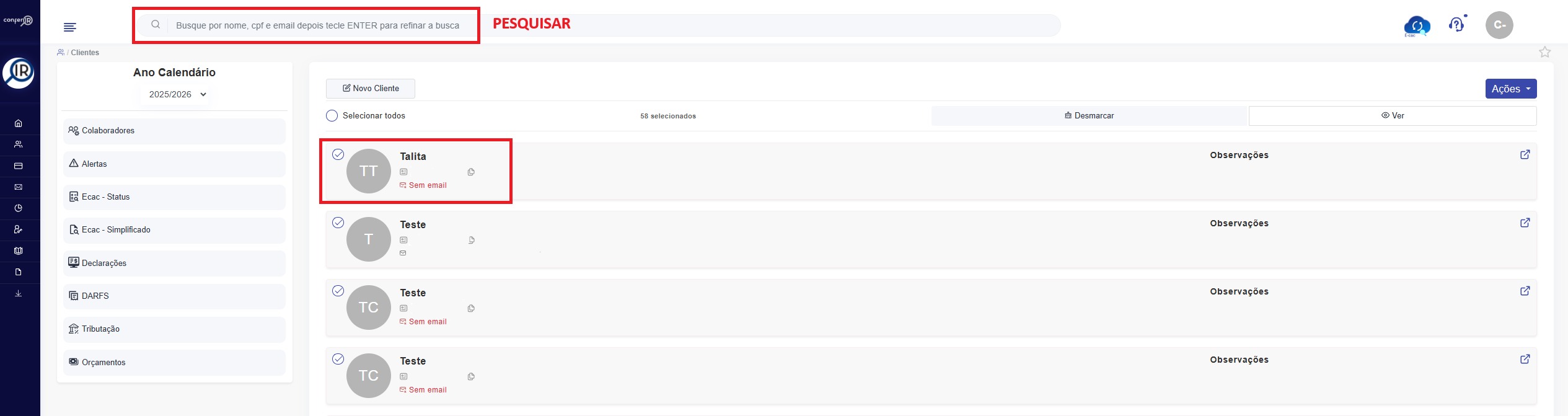
2. Na página que abrirá, selecione o cliente desejado pesquisando pelo nome ou clicando diretamente no registro do cliente.
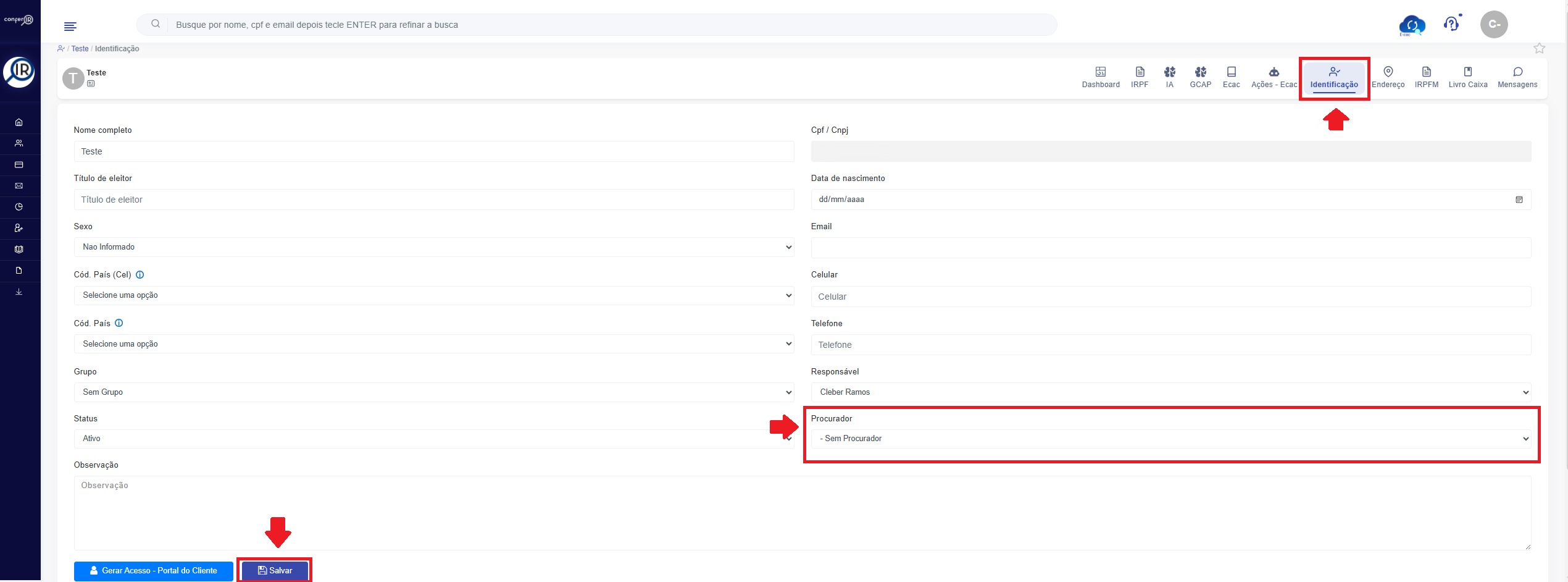
3. Clique na aba "Identificação" e, no campo "Procurador", selecione um dos procuradores já cadastrados no escritório.
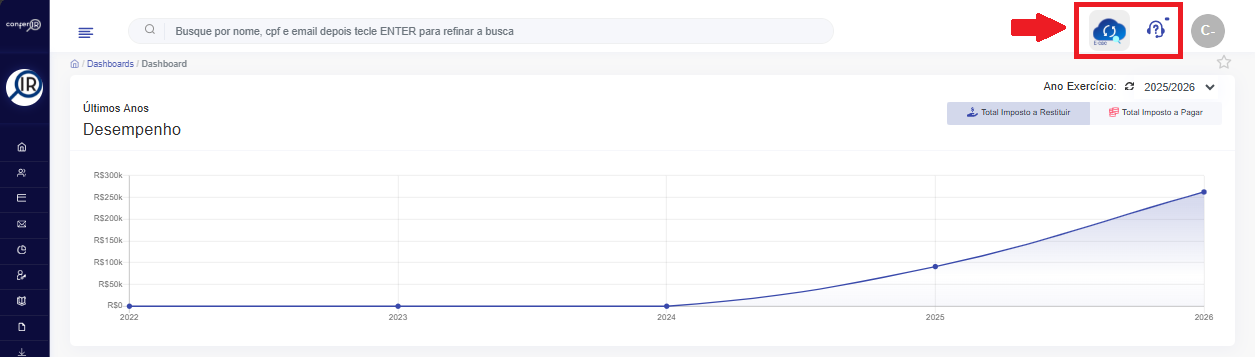
Ícones na lateral Superior Direita
Nuvem: Esse botão aciona o Robô do Ecac. Toda vez que você clicar, será direcionado para a plataforma da Receita/Ecac. Sua tela ficará carregando durante esse procedimento; não faça nada, pois nosso robô usará seu CPF o
u CNPJ cadastrado para acessar o Ecac e procurar seus clientes que possuem procuração. Ao finalizar o procedimento, a tela será fechada e uma mensagem verde de confirmação aparecerá na plataforma do Portal Conferir. Após a mensagem de confirmação, basta aguardar as informações serem atualizadas no Dashboard.
Este artigo foi útil?
Que bom!
Obrigado pelo seu feedback
Desculpe! Não conseguimos ajudar você
Obrigado pelo seu feedback
Feedback enviado
Agradecemos seu esforço e tentaremos corrigir o artigo