Tutorial: Integração com WhatsApp (via QR Code)
Siga o passo a passo abaixo para integrar o WhatsApp na plataforma:
1) Acesse o painel do Administrador
No menu lateral esquerdo da plataforma, clique em Administrador.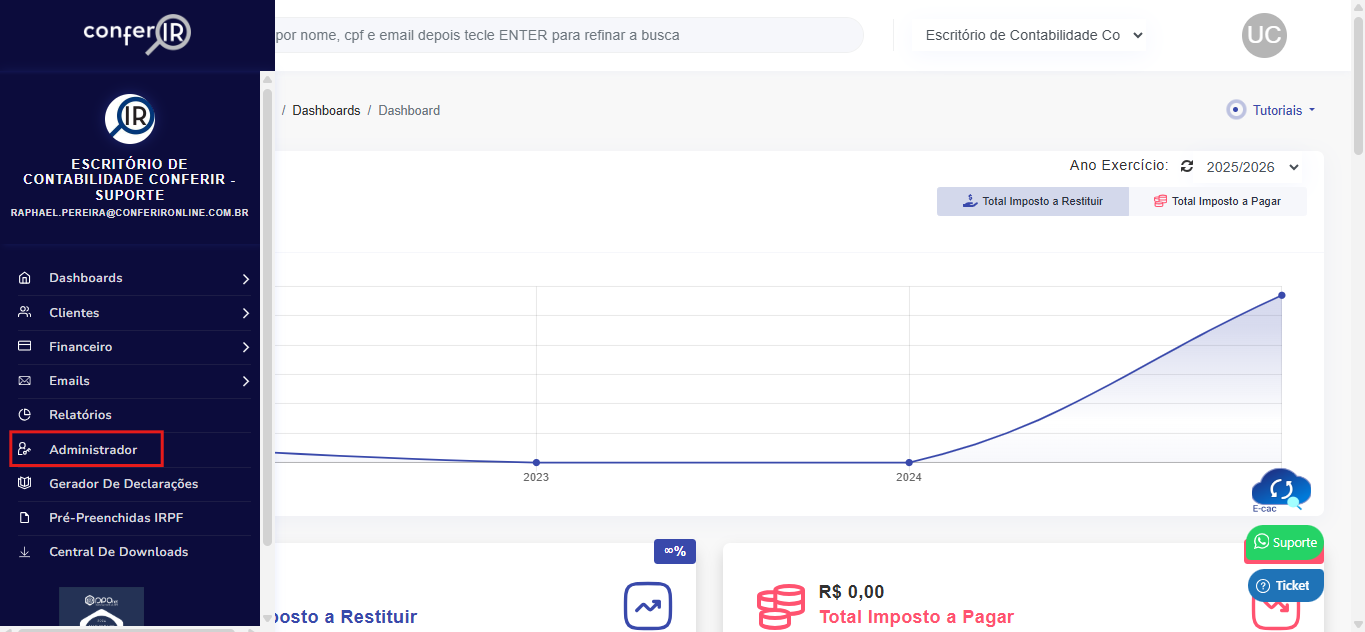
2) Vá até a área de Integrações
Dentro da área do administrador, clique em Integrações.
3) Inicie a integração com WhatsApp
Na lista de integrações disponíveis, localize WhatsApp.
Clique em Integrar.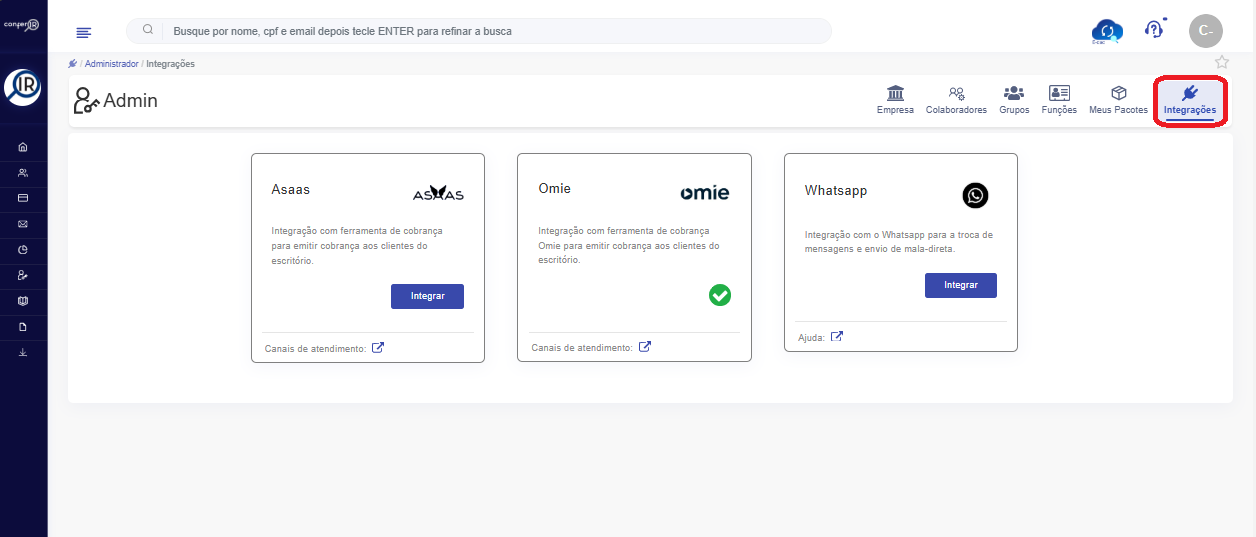 4) Escaneie o QR Code
Um QR Code será exibido na tela.
No seu celular, abra o WhatsApp e use a opção de escanear QR Code para conectar.
Dica rápida: no WhatsApp, normalmente fica em Configurações/Aparelhos conectados (o nome pode variar um pouco conforme a versão).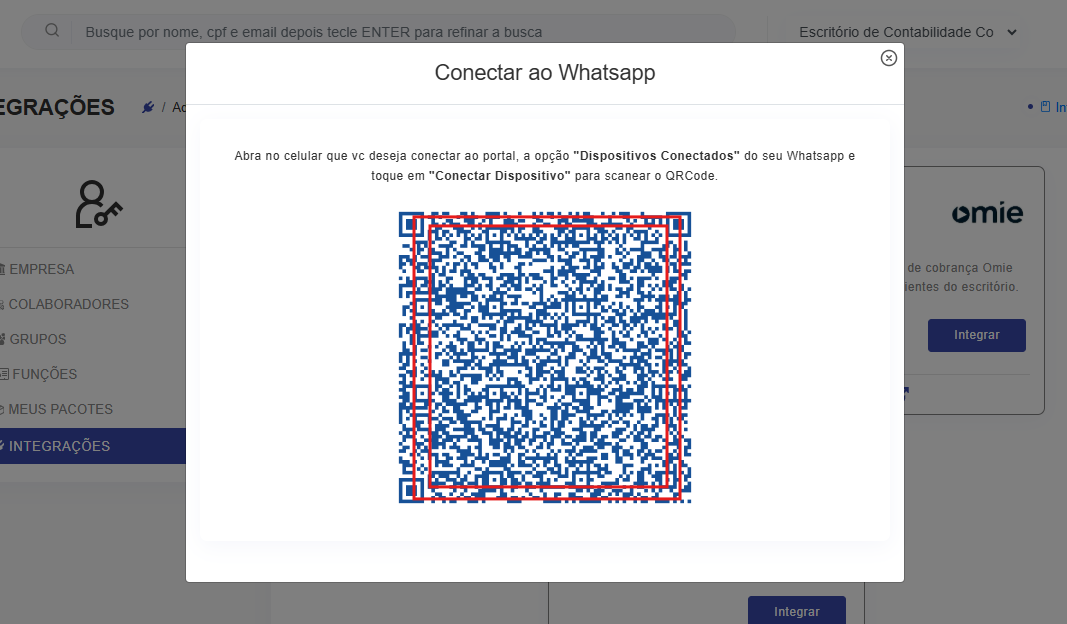
5) Confirme a integração
Após o escaneamento, a plataforma exibirá uma seta verde (ou indicador verde), confirmando que a integração foi realizada com sucesso
Passo 2: Personalizar a mensagem enviada por E-mail e WhatsApp
No menu lateral esquerdo da plataforma, clique em E-mails.
Dentro de E-mails, acesse a aba Templates de e-mail.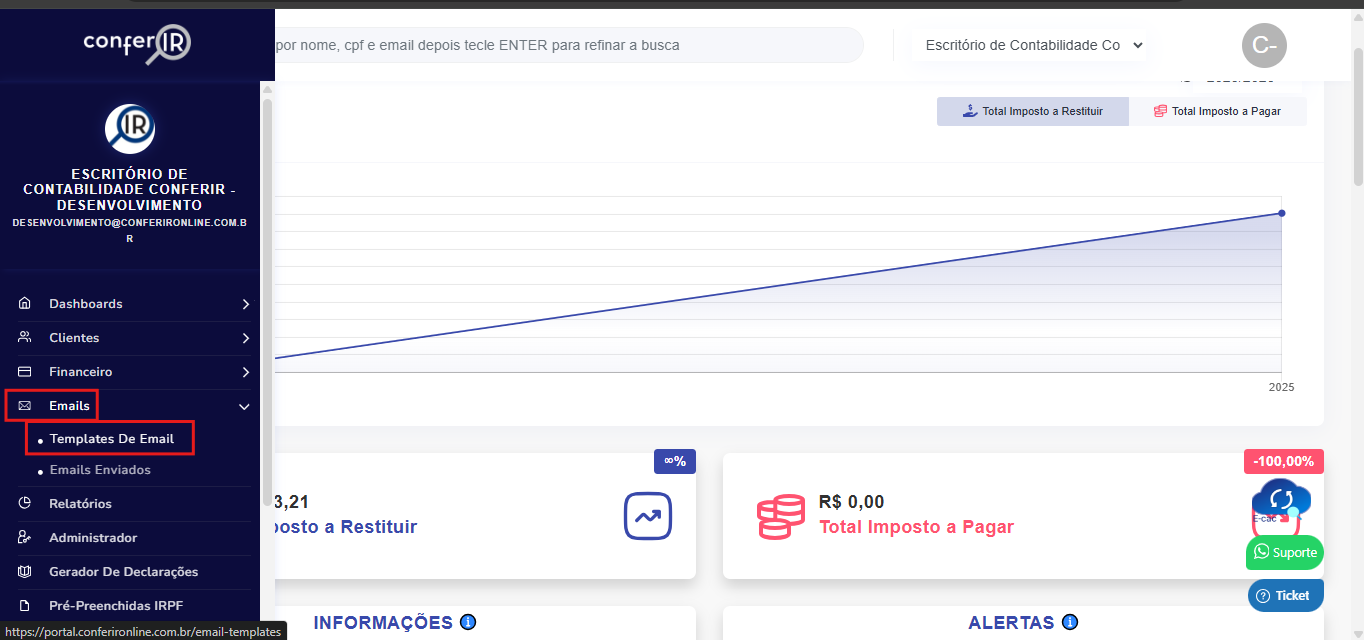
O que você configura aqui
Nessa tela, você consegue personalizar as mensagens que serão enviadas para seus clientes, deixando o texto com a identidade do seu escritório (ex.: nome, tom de comunicação, instruções, assinatura, informações de contato, etc.).
Como editar um template
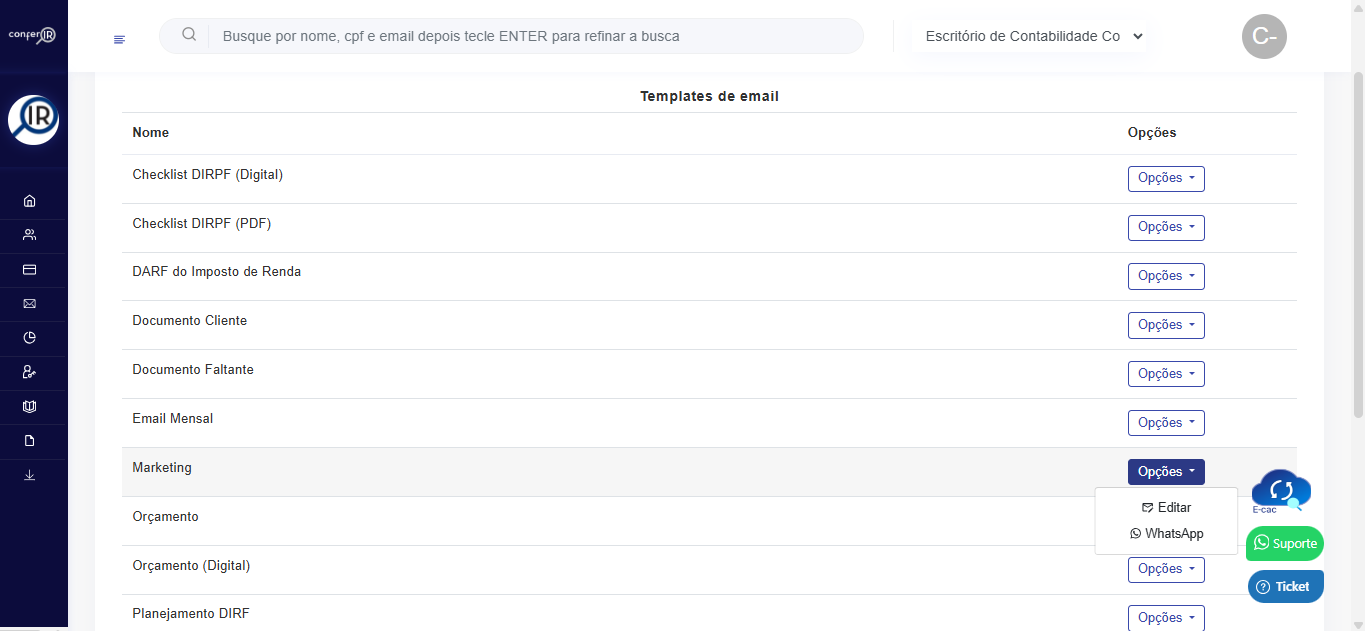
Na lista de templates, localize o modelo que deseja ajustar.
Ao lado do template, clique em Opções.
Você verá duas opções principais:
• Editar: serve para alterar o template do e-mail que o cliente vai receber.
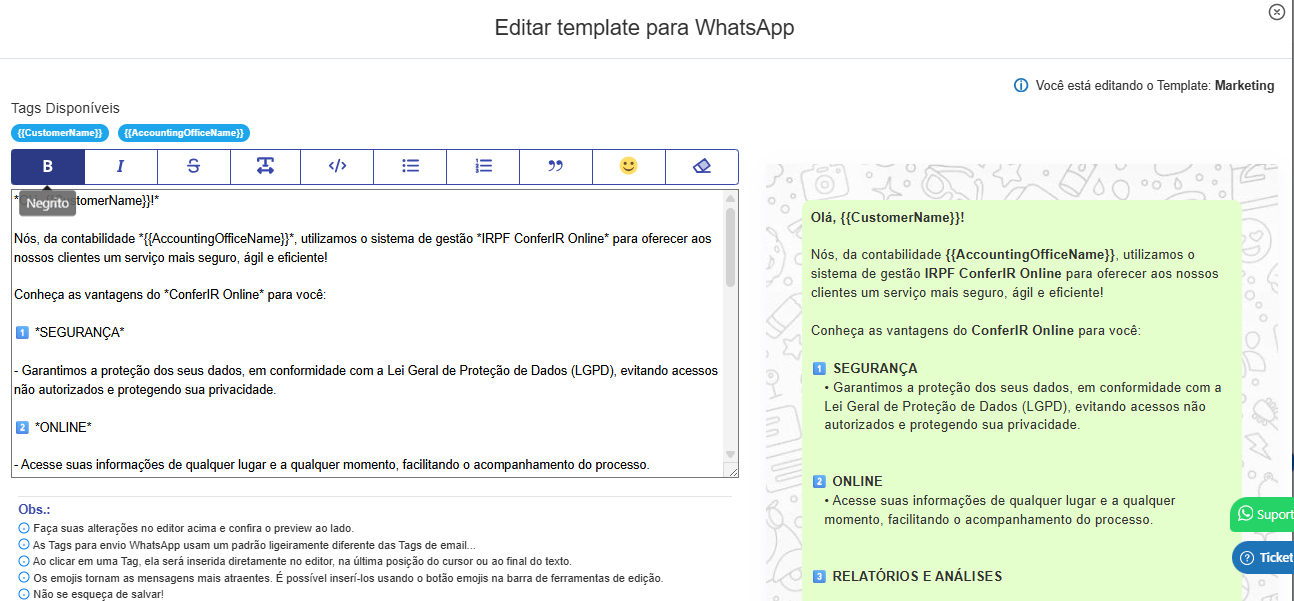
• WhatsApp: serve para personalizar a mensagem que será enviada diretamente no WhatsApp do cliente.
Finalizar
Após fazer as alterações (seja no e-mail ou no WhatsApp), clique em Salvar para aplicar.
Importante: cadastro do número do cliente
Como a funcionalidade do WhatsApp é usada para enviar mensagens para o seu cliente, é indispensável que o número de celular do cliente esteja cadastrado no sistema (e, se você também for usar e-mail, o e-mail precisa estar preenchido).
Passo 4: Atualizar os dados cadastrais dos clientes (em lote)
No menu lateral esquerdo, acesse a aba Clientes.
Dentro de Clientes, clique em Atualizar cliente em lote.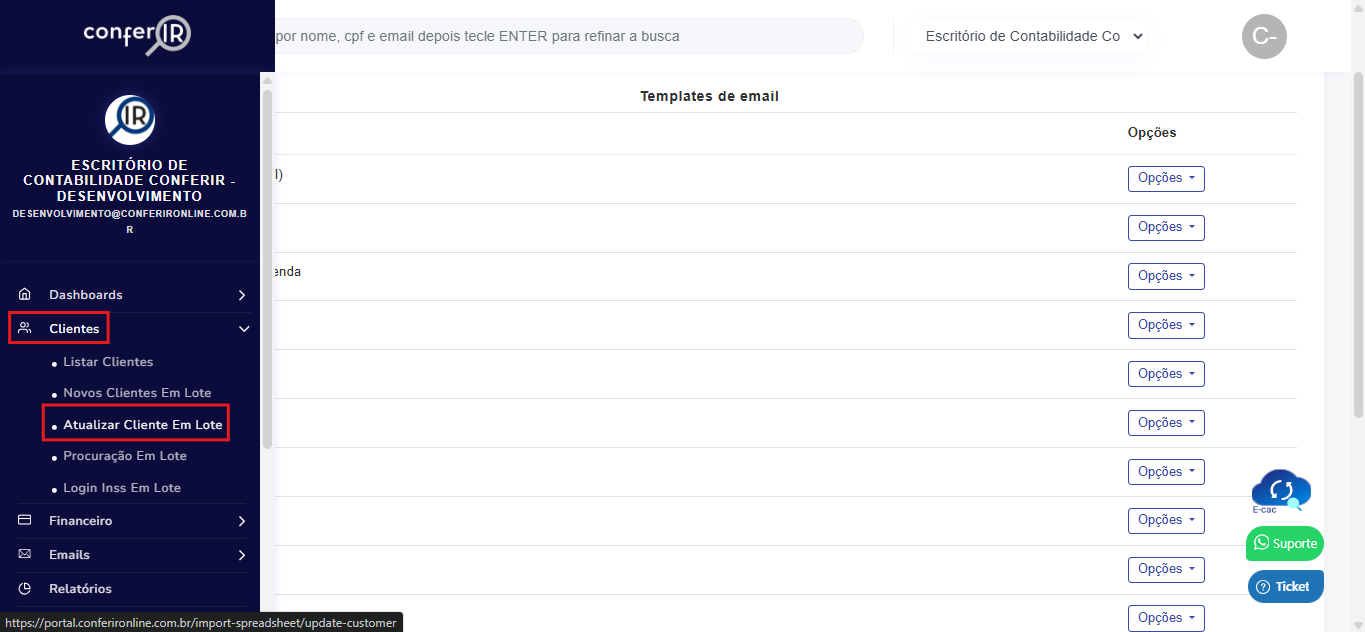
4.1 Baixar a planilha modelo
Na tela de atualização em lote, clique em “Clique aqui para fazer o download da planilha”.
A planilha baixada já vem pré-preenchida com os clientes cadastrados.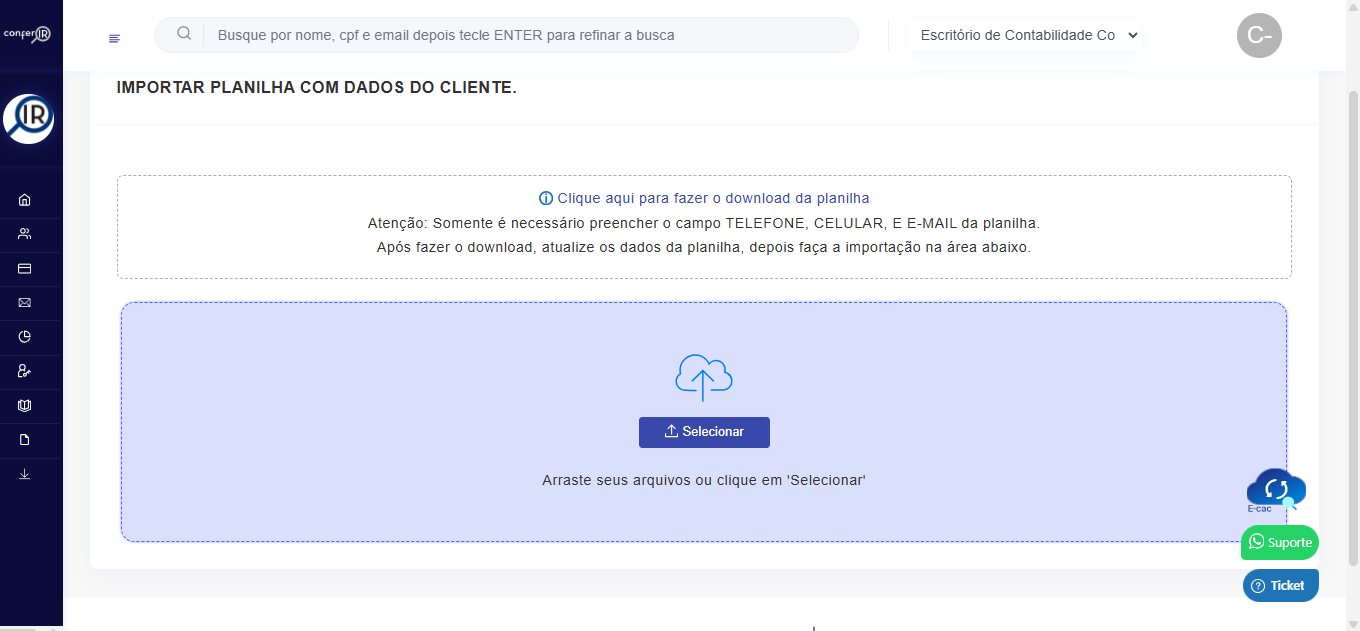
4.2 Preencher os dados necessários
Abra a planilha e complete os dados do cliente:
• Celular (obrigatório para WhatsApp)
• E-mail (opcional, se você também fizer envios por e-mail)
• Você pode preencher um ou os dois, conforme sua necessidade.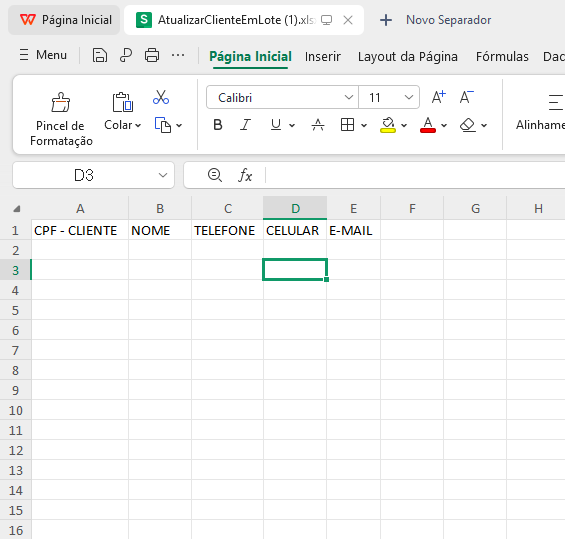
4.3 Salvar e enviar a planilha no sistema
Após finalizar, salve a planilha no formato Excel.
Volte para o sistema e, na mesma tela, clique em:
• Arrastar a planilha para a área indicada, ou
• Selecionar planilha para fazer o upload.
Passo 5: Enviar mensagens em lote para os clientes (WhatsApp + cópia por e-mail)
No menu lateral esquerdo, acesse Clientes.
Clique em Listar Clientes.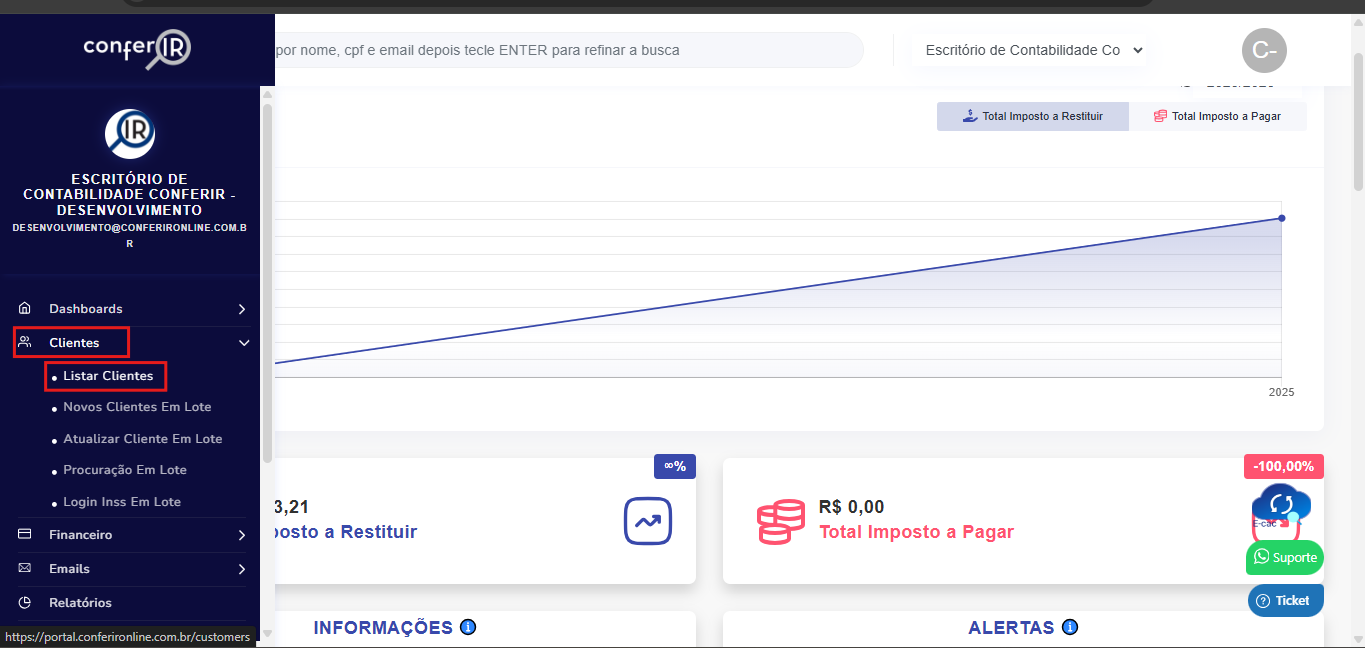
5.1 Selecionar os clientes
Na lista de clientes, selecione quem vai receber a mensagem:
• marcando um a um, ou
• clicando em Selecionar todos (quando quiser enviar para todos de uma vez).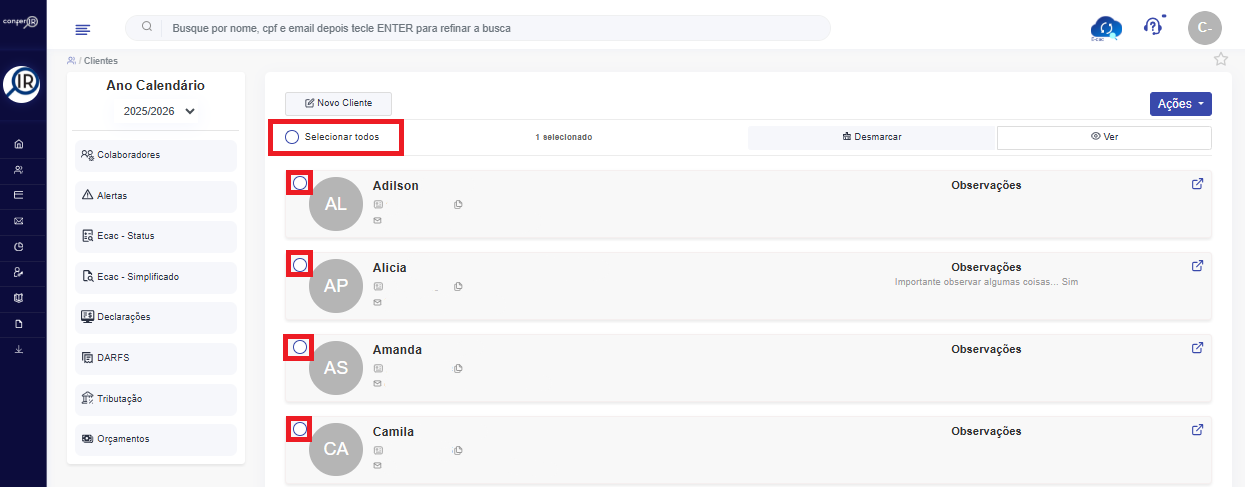 5.2 Enviar pela Mala Direta
Após selecionar os clientes, vá até o lado direito da tela, no campo Ações.
Clique em Mala Direta.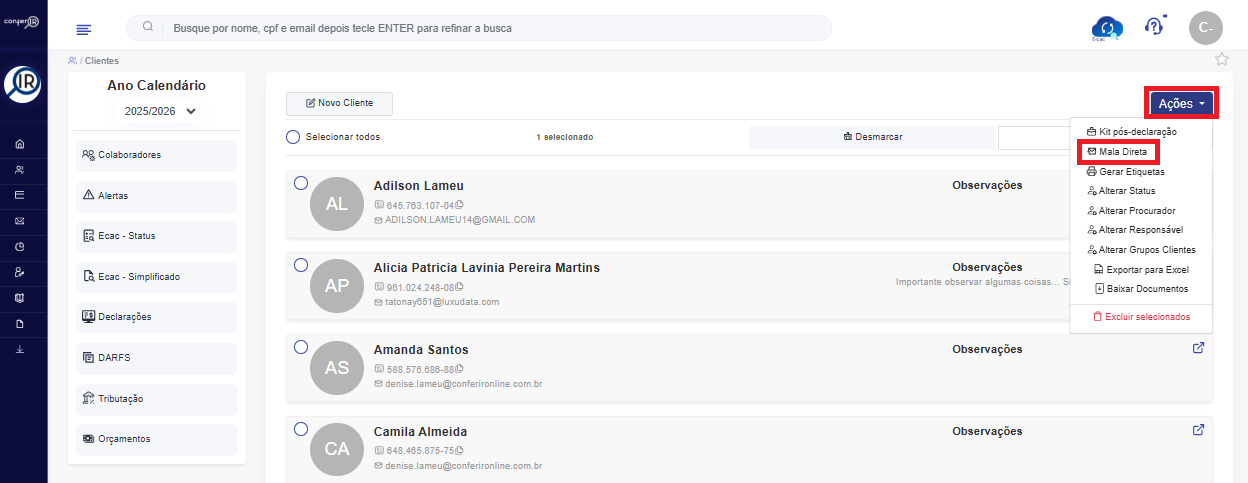 5.3 Escolher a mensagem e disparar
Dentro de Mala Direta, escolha o tipo de mensagem que deseja enviar (ex.: CheckList Digital, E-mail de marketing).
Selecione a opção desejada e clique no botão Enviar por e-mail ou Enviar por WhatsApp .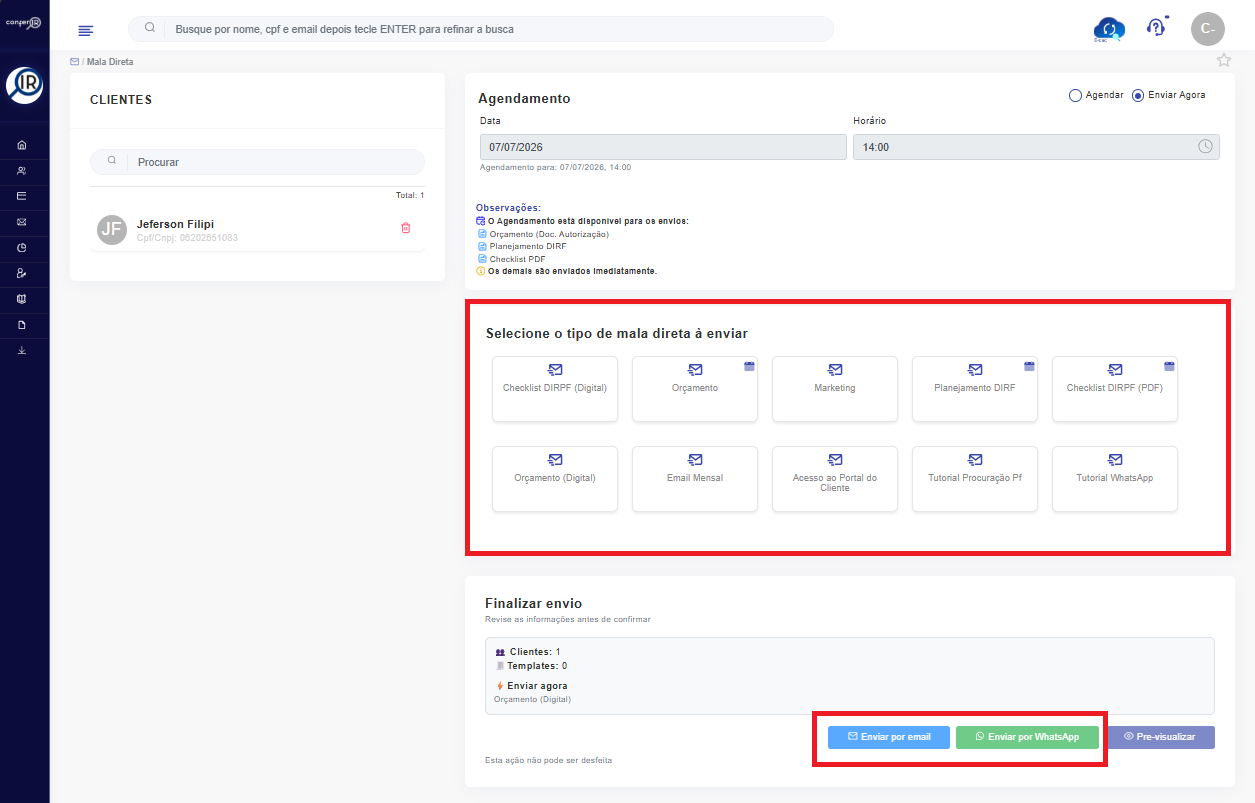 Observação importante
Quando você escolhe o envio via WhatsApp, o sistema também envia uma cópia por e-mail (se o e-mail do cliente estiver cadastrado).
Ou seja, o cliente pode receber:
• a mensagem no WhatsApp, e
• a mesma comunicação no e-mail.
Este artigo foi útil?
Que bom!
Obrigado pelo seu feedback
Desculpe! Não conseguimos ajudar você
Obrigado pelo seu feedback
Feedback enviado
Agradecemos seu esforço e tentaremos corrigir o artigo